5 Alasan Kenapa File PDF di Convert ke Word Tapi Berubah dan Solusi Jitu Agar Hasilnya Rapi
Mengonversi file PDF ke Word sering kali menjadi kebutuhan mendesak, terutama saat Anda harus mengedit dokumen. Namun, banyak pengguna justru kecewa karena hasil konversi berantakan dan tidak sesuai harapan. Masalah ini sangat umum terjadi, dan kabar baiknya, hampir semua penyebabnya bisa diatasi dengan cara yang tepat.
Kenapa Hasil konversi pdf ke word Selalu Berubah?
perubahan format saat konversi bukanlah kesalahan Anda, melainkan karakteristik dasar dari kedua format file tersebut. PDF dirancang untuk menjaga tata letak tetap statis, sedangkan Word bersifat dinamis dan mudah diedit. Perbedaan inilah yang menjadi akar dari semua masalah konversi yang Anda alami.
Selain itu, banyak file PDF dibuat dari hasil scan gambar, bukan dari teks digital. Ketika file scan dikonversi, hasilnya sering kali berupa gambar atau teks yang tidak bisa diedit dengan benar. Hal ini tentu sangat menyulitkan jika Anda ingin mengubah isi dokumen secara langsung.
Faktor Internal File PDF
- PDF hasil scan (tidak ada lapisan teks) akan menghasilkan Word yang berupa gambar.
- PDF dengan font khusus atau tidak standar bisa berubah menjadi font pengganti yang berbeda.
- File PDF yang dilindungi kata sandi atau memiliki izin terbatas akan gagal dikonversi.
Faktor Eksternal (Tools Konversi)
- Menggunakan konverter online gratis yang kualitasnya rendah dan tidak akurat.
- Versi Microsoft Word yang digunakan sudah usang atau tidak mendukung format PDF terbaru.
- Pengaturan default pada tool konversi tidak diubah, misalnya mode pengenalan teks (OCR) tidak diaktifkan.
Solusi Praktis agar PDF ke Word Tidak Berantakan
Untuk mendapatkan hasil konversi yang rapi, Anda perlu memilih metode yang tepat sesuai dengan jenis file PDF yang Anda miliki. Jika file PDF Anda berbasis teks, Anda bisa langsung mengonversinya dengan Word atau Google Docs. Namun, jika file tersebut adalah hasil scan, Anda wajib menggunakan software OCR (Optical Character Recognition) untuk mengenali teksnya.
Salah satu cara termudah adalah menggunakan fitur bawaan Microsoft Word versi 2013 ke atas. Anda cukup membuka file PDF melalui Word, dan secara otomatis Word akan mengonversinya menjadi dokumen yang bisa diedit. Meskipun tidak sempurna, metode ini cukup efektif untuk dokumen dengan format sederhana.
Rekomendasi Tools Konversi Terbaik
- Adobe Acrobat Pro DC (berbayar, hasil terbaik untuk semua jenis PDF).
- Smallpdf (online, mudah digunakan, mendukung OCR untuk file scan).
- iLovePDF (online, gratis dengan batasan ukuran file).
- Google Docs (gratis, cocok untuk PDF berbasis teks).
Panduan Langkah demi Langkah Menggunakan Microsoft Word
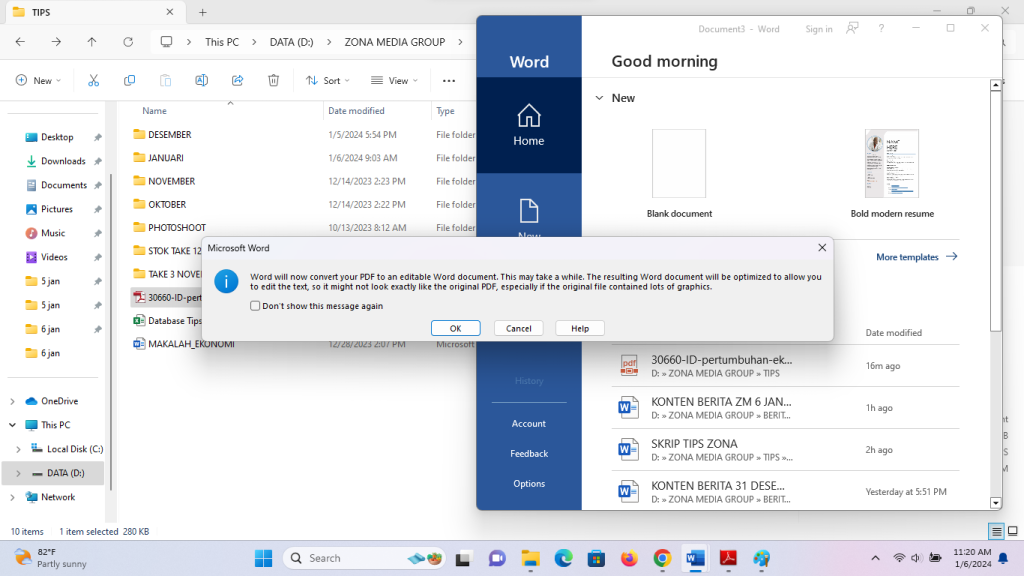
Metode ini sangat direkomendasikan karena tidak memerlukan aplikasi tambahan. Pertama, buka Microsoft Word, lalu klik menu ‘File’ dan pilih ‘Open’. Kedua, cari file PDF yang ingin Anda konversi, lalu klik ‘Open’ dan tunggu proses konversi selesai.
Setelah itu, Word akan menampilkan pemberitahuan bahwa proses konversi akan dimulai, dan Anda tinggal klik ‘OK’. Terakhir, simpan dokumen yang sudah terbuka dalam format Word (.docx) dengan menekan Ctrl+S. Pastikan untuk memeriksa ulang semua halaman, terutama bagian tabel, gambar, dan kolom.
Menggunakan OCR untuk File PDF Hasil Scan
Jika file PDF Anda berasal dari scan, Anda harus menggunakan tool yang memiliki fitur OCR. Adobe Acrobat Pro adalah pilihan terbaik karena mampu mengenali teks dari gambar dengan akurasi tinggi. Setelah proses OCR selesai, baru Anda bisa mengonversi file tersebut ke Word dengan hasil yang lebih baik.
Alternatif gratis lainnya adalah menggunakan aplikasi online seperti Smallpdf atau iLovePDF yang menyediakan fitur OCR untuk pengguna gratis. Namun, perlu diingat bahwa hasil OCR dari tool gratis mungkin tidak seakurat versi berbayar. Untuk dokumen penting, disarankan menggunakan Adobe Acrobat agar hasilnya maksimal.
Tips Tambahan agar Hasil Konversi Tetap Rapi
Sebelum mengonversi, pastikan file PDF Anda tidak rusak atau terenkripsi. Anda bisa membukanya terlebih dahulu di pembaca PDF untuk memastikan semua halaman bisa diakses dengan normal. Jika file terkunci, Anda harus membuka kunci atau memasukkan kata sandi terlebih dahulu.
Setelah konversi selesai, jangan langsung mengedit tanpa memeriksa hasilnya. Bandingkan dengan file asli untuk melihat bagian mana saja yang berubah, seperti posisi gambar, ukuran font, atau spasi antar baris. Dengan begitu, Anda bisa memperbaiki bagian yang salah secara manual tanpa harus mengulang dari awal.
Kesimpulan
Masalah file PDF di convert ke Word tapi berubah adalah hal yang wajar dan bisa diatasi dengan memahami penyebabnya. Kuncinya adalah memilih metode konversi yang sesuai dengan jenis file PDF yang Anda miliki, serta menggunakan tools yang berkualitas.
Dengan mengikuti panduan di atas, Anda bisa mengonversi PDF ke Word dengan hasil yang jauh lebih rapi dan siap diedit. Jangan ragu untuk mencoba beberapa metode dan pilih yang paling cocok dengan kebutuhan Anda.