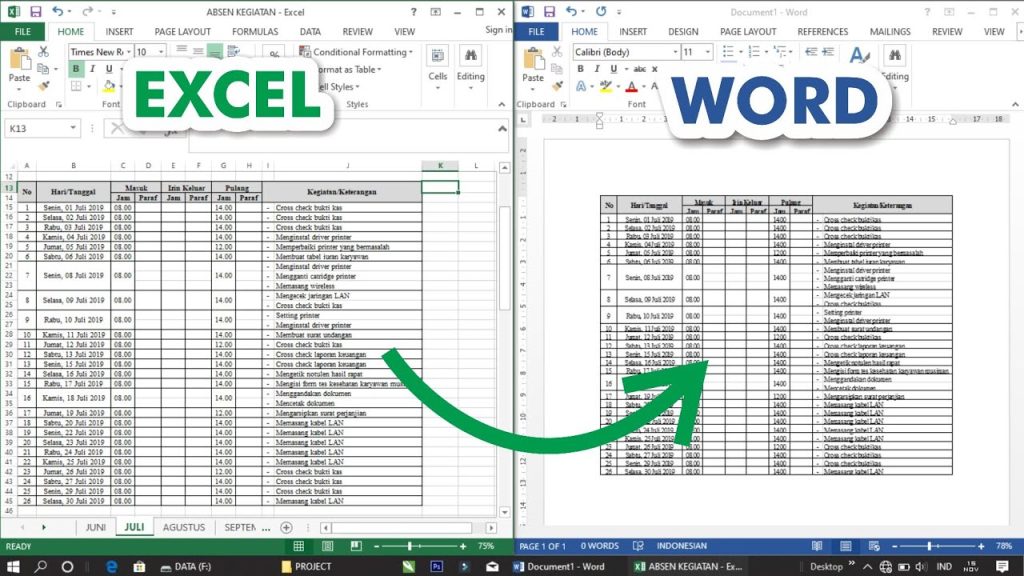
5 Trik Rahasia Agar File Berubah Jadi Format Excel Word Tanpa Ribet, Wajib Tahu!
Mengelola data dalam jumlah besar sering menjadi tantangan tersendiri. Apalagi ketika Anda perlu memindahkan data dari spreadsheet ke dokumen teks tanpa memasukkan satu per satu. Untungnya, ada teknik mail merge yang membuat file berubah jadi format Excel Word secara otomatis.
Mengapa Perlu Mengubah File Excel ke Word?
Mail merge adalah solusi ideal untuk membuat banyak dokumen seragam dengan informasi berbeda. Fitur ini menggabungkan sumber data dari file XLS dengan template di Word. Hasilnya, Anda tidak perlu repot mengetik ulang data untuk setiap penerima.
Dengan teknik ini, efisiensi kerja meningkat drastis. Anda bisa mengirim undangan rapat, surat penawaran, atau email massal dalam hitungan menit. Semua data tetap rapi dan terstruktur di dalam cell Excel.
Komponen Utama Mail Merge
Mail merge terdiri dari dua komponen penting. Pertama adalah naskah dokumen atau template yang berisi teks tetap. Kedua adalah sumber data yang berisi informasi spesifik seperti nama dan alamat.
Sumber data bisa berasal dari berbagai format, termasuk data Excel. Anda cukup menyiapkan kolom-kolom seperti Nama, Jabatan, dan Email di spreadsheet. Setelah itu, template Word akan menarik data tersebut secara otomatis.
Langkah-Langkah Mengubah File Excel ke Word
Proses ini membutuhkan ketelitian agar hasilnya sempurna. Ikuti tujuh langkah berikut untuk mengubah format Excel Word dengan mail merge.
1. Siapkan Data di Excel
Buka Microsoft Excel dan buat daftar penerima di sheet pertama. Pastikan setiap kolom memiliki header yang jelas, misalnya Nama Depan, Nama Belakang, Alamat, dan Email. Simpan file dalam format Excel standar.
Data yang rapi akan memudahkan proses selanjutnya. Hindari menggabungkan informasi dalam satu cell agar mail merge berjalan lancar.
2. Buka Dokumen Word
Buka Microsoft Word dan buat dokumen baru yang akan menjadi template surat. Ketik teks tetap seperti pembuka dan penutup surat. Biarkan bagian yang berisi data spesifik kosong untuk diisi nanti.
Pastikan dokumen Word sudah siap sebelum menghubungkannya ke sumber data. Template yang baik akan membuat hasil akhir terlihat profesional.
3. Akses Menu Mailings
Klik tab Mailings di ribbon Word. Kemudian pilih Start Mail Merge dan tentukan jenis dokumen yang diinginkan, misalnya Letters untuk surat atau Envelopes untuk amplop. Langkah ini menentukan format akhir dokumen.
Setelah itu, klik Select Recipients dan pilih Use an Existing List. Cari file Excel yang sudah Anda siapkan sebelumnya.
4. Pilih Data dari File Excel
Word akan menampilkan jendela untuk memilih sheet dan range data. Centang opsi First row of data contains column headers jika header sudah benar. Klik OK untuk mengimpor data ke dalam mail merge.
Data akan muncul sebagai daftar penerima. Anda bisa memfilter atau mengurutkan data sesuai kebutuhan sebelum melanjutkan.
5. Sisipkan Field Data
Tempatkan kursor di bagian dokumen yang ingin diisi data. Klik Insert Merge Field dan pilih header kolom yang sesuai, misalnya Nama Depan. Ulangi langkah ini untuk semua field yang dibutuhkan.
Field yang muncul akan terlihat seperti <>. Saat dicetak atau dikirim, field ini akan diganti dengan data dari file Excel.
6. Preview dan Perbaiki Kesalahan
Klik Preview Results untuk melihat bagaimana data akan ditampilkan di setiap dokumen. Gunakan tombol panah untuk berpindah dari satu penerima ke penerima lain. Periksa apakah format sudah sesuai.
Jika ada kesalahan, klik Auto Check for Error untuk mendeteksi masalah. Word akan memberikan opsi untuk memperbaiki atau melaporkan error.
7. Selesaikan Mail Merge
Setelah semua terlihat benar, klik Finish & Merge. Pilih opsi Print Documents untuk mencetak langsung, atau Edit Individual Documents untuk menyimpan setiap surat sebagai file terpisah. Dokumen siap digunakan.
Jika ada perubahan data di Excel, Anda tidak perlu mengulang dari awal. Cukup klik Edit Recipient List, lalu Refresh data source. Data di Word akan otomatis diperbarui.
Tips Agar File Berubah Jadi Format Excel Word Maksimal
Beberapa tips berikut dapat meningkatkan hasil mail merge Anda. Pertama, pastikan data Excel tidak memiliki cell kosong yang kritis. Kedua, gunakan format cell Excel yang konsisten, misalnya tanggal dalam format tanggal.
Ketiga, simpan file Excel dalam format .xlsx atau .xls agar kompatibel dengan Word. Keempat, jangan gunakan spasi berlebih di dalam cell. Kelima, lakukan uji coba dengan satu atau dua data sebelum memproses semua penerima.
Kesimpulan
Mail merge adalah solusi efektif untuk mengubah file berubah jadi format Excel Word. Dengan mengikuti tujuh langkah di atas, Anda bisa membuat dokumen massal dengan cepat dan rapi. Praktikkan secara rutin agar semakin mahir.
Jangan ragu untuk mengikuti pelatihan atau sertifikasi Microsoft Excel untuk meningkatkan kemampuan. Dengan penguasaan mail merge, pekerjaan administrasi Anda akan jauh lebih efisien dan profesional.