Cara Mematikan Auto Correct di Word yang Sering Bikin Tulisan Berantakan, Ternyata Semudah Ini
fitur auto correct di Microsoft Word sering kali membantu, tetapi kadang mengganggu saat mengetik istilah teknis atau bahasa asing. Banyak pengguna merasa kesulitan ketika kata yang diketik otomatis berubah tanpa izin. Artikel ini akan membahas langkah-langkah praktis untuk menonaktifkan fitur tersebut secara permanen.
Mengapa Perlu Mematikan Auto Correct?
Auto correct dirancang untuk memperbaiki kesalahan ketik dan ejaan secara otomatis. Namun, fitur ini bisa menjadi bumerang ketika Anda mengetik kata yang tidak ada dalam kamus bawaan Word.
Selain itu, perubahan otomatis sering kali mengubah format atau huruf kapital pada kata tertentu. Hal ini tentu mengganggu alur menulis, terutama bagi penulis yang menggunakan istilah khusus atau singkatan.
Masalah Umum yang Sering Terjadi
- Kata yang benar dianggap salah dan diganti paksa.
- Tanda kutip atau tanda hubung berubah menjadi simbol aneh.
- Huruf pertama kalimat otomatis menjadi kapital meski tidak diinginkan.
Dengan memahami cara mematikan ejaan di Word, Anda bisa mengendalikan penulisan secara penuh. Langkah ini juga membantu menghindari kesalahan saat mengetik kode atau istilah ilmiah.
Langkah-Langkah Mematikan Auto Correct di Word
Proses mematikan auto correct sebenarnya cukup sederhana dan bisa dilakukan dalam beberapa klik. Anda hanya perlu masuk ke menu pengaturan opsi Word yang tersedia di semua versi terbaru.
Berikut adalah panduan lengkap yang bisa Anda ikuti di Word 2019, 2021, atau Microsoft 365. Pastikan Anda menyimpan dokumen sebelum melakukan perubahan pengaturan agar tidak kehilangan data.
1. Buka Menu Opsi Word
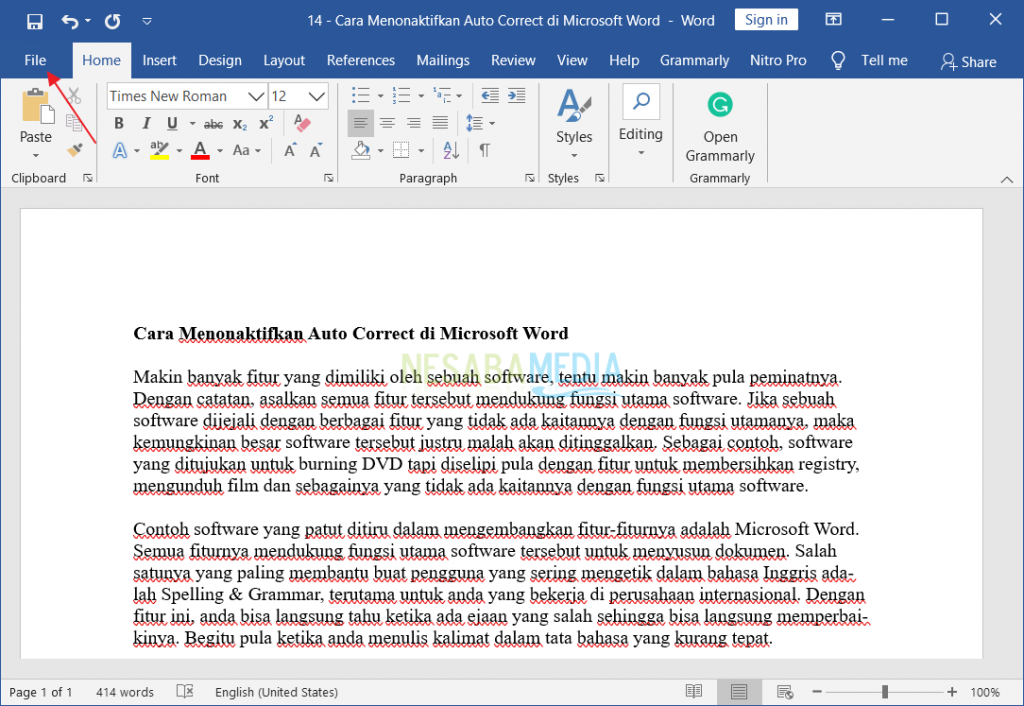
Langkah pertama adalah membuka dokumen Word yang sedang aktif. Klik tab “File” di pojok kiri atas layar, lalu pilih “Options” atau “Opsi” pada menu yang muncul.
Setelah jendela Word Options terbuka, Anda akan melihat berbagai kategori pengaturan di sisi kiri. Pilih kategori “Proofing” atau “Pemeriksaan” untuk melanjutkan proses.
2. Masuk ke Pengaturan AutoCorrect
Pada kategori Proofing, cari tombol “AutoCorrect Options” yang terletak di bagian bawah. Klik tombol tersebut untuk membuka jendela dialog AutoCorrect.
Di jendela ini, Anda akan menemukan berbagai opsi seperti mengganti teks, memperbaiki kapitalisasi, dan lainnya. Anda bisa menghapus centang pada semua opsi yang tidak diinginkan.
3. Matikan Semua Opsi yang Mengganggu
Untuk mematikan auto correct sepenuhnya, hilangkan centang pada kotak “Replace text as you type”. Ini adalah fitur utama yang menyebabkan kata berubah otomatis saat diketik.
Anda juga bisa menonaktifkan opsi “Capitalize first letter of sentences” jika ingin mengontrol huruf kapital secara manual. Jangan lupa klik “OK” untuk menyimpan perubahan.
Alternatif Mematikan Fitur Lain yang Mengganggu
Selain auto correct, Word juga memiliki fitur auto format dan hyperlink otomatis yang sering mengganggu. Cara mematikan hyperlink di Word bisa dilakukan dengan mengubah pengaturan pada menu yang sama.
Setelah mematikan auto correct, Anda mungkin masih merasa terganggu dengan auto numbering yang muncul saat mengetik daftar. Cara menghidupkan auto numbering word sebenarnya mudah, tetapi jika ingin mematikannya, Anda bisa masuk ke menu “AutoFormat As You Type”.
Untuk mengaktifkan kembali fitur-fitur tersebut, Anda hanya perlu mengikuti langkah yang sama dan memberi centang pada opsi yang diinginkan. Dengan begitu, Anda bisa menyesuaikan Word sesuai kebutuhan menulis.
Tips Menggunakan Word Lebih Nyaman
Setelah berhasil mematikan auto correct, Anda bisa mengaktifkan fitur auto save agar pekerjaan tidak hilang. Cara mengaktifkan auto save di word sangat penting untuk keamanan data, terutama saat menulis dokumen panjang.
Jika dokumen Anda berantakan, Anda juga bisa mempelajari cara menghapus halaman word atau cara menyimpan word ke file dengan format yang tepat. Semua fitur ini saling berkaitan untuk mendukung produktivitas menulis Anda.
Kesimpulan
Mematikan auto correct di Word adalah langkah penting bagi Anda yang menginginkan kontrol penuh dalam menulis. Dengan mengikuti panduan di atas, Anda bisa menonaktifkan fitur yang mengganggu hanya dalam beberapa menit.
Ingatlah bahwa pengaturan ini bersifat global, artinya berlaku untuk semua dokumen yang Anda buka di Word. Jika suatu saat ingin mengaktifkannya kembali, Anda tinggal mengikuti langkah yang sama dan memberi centang pada opsi yang tersedia.