Cara Memperbaiki Spasi Berantakan di Word: Ternyata Enter di Word Berubah Fungsi Jika Salah Tekan
Sering kali kita mengalami masalah saat menekan tombol enter di word berubah menjadi spasi yang tidak rapi. Kondisi ini tentu sangat mengganggu ketika kita sedang menyusun dokumen penting. Masalah ini umumnya muncul akibat perbedaan versi Office Word yang digunakan untuk membuat dan membuka file.
Mengapa Enter di Word Bisa Berubah Menjadi Spasi Berantakan?
Perbedaan versi Word sering menjadi biang keladi utama mengapa tombol enter di word berubah menjadi spasi yang berantakan. Misalnya, dokumen yang dibuat di Word 2021 kemudian dibuka di Word 2007 akan mengalami ketidakcocokan format. Akibatnya, spasi antar baris atau paragraf menjadi tidak konsisten.
Selain itu, penggunaan tab atau spasi tambahan secara berlebihan juga dapat memicu masalah ini. Karakter tersembunyi dari hasil salin-tempel teks dari sumber lain sering kali menjadi penyebab yang tidak disadari. Oleh karena itu, penting untuk memahami akar masalahnya agar solusi yang diterapkan tepat sasaran.
Penyebab Umum Lainnya
- Format paragraf yang tidak kompatibel antar versi Word.
- Konversi format dokumen dari .docx ke .doc yang tidak sempurna.
- Pengaturan bahasa dan kamus yang berbeda pada setiap versi.
- Masalah kompatibilitas perangkat lunak yang masih sering terjadi.
Solusi Praktis Mengatasi Enter di Word yang Berubah
Langkah pertama yang bisa dilakukan adalah mengubah tipe penyimpanan dokumen menjadi Word 97-2003 Document. Cara ini efektif untuk memastikan file yang dibuat di versi terbaru dapat dibuka dengan normal di versi lama. Dengan begitu, spasi yang tadinya berantakan bisa kembali rapi.
Selain itu, menginstall Microsoft Office Suite Service Pack 3 (SP3) untuk Office 2007 juga sangat disarankan. Paket pembaruan ini memungkinkan Office 2007 membaca fitur-fitur dari versi yang lebih baru. Ukurannya sekitar 352 MB dan bisa diunduh langsung dari situs resmi Microsoft.
Mengaktifkan Fitur Check Compatibility
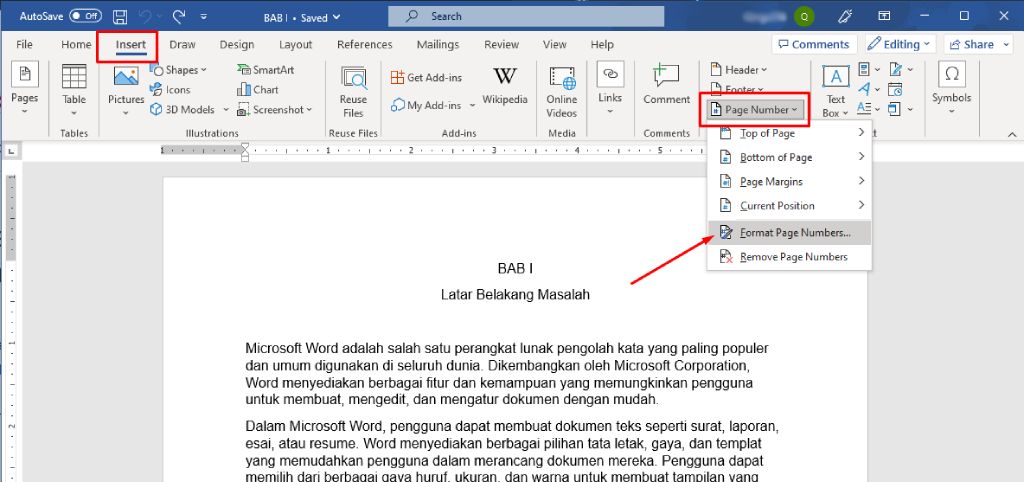
Cara termudah lainnya adalah dengan mengaktifkan fitur Check Compatibility pada Office 2010 atau 2013. Anda bisa membuka menu File, lalu pilih Info, kemudian Prepare for Sharing, dan klik Check Compatibility. Setelah itu, centang opsi Check compatibility when saving documents agar semua fitur tersimpan dengan baik.
Dengan mengaktifkan fitur ini, dokumen yang Anda buat akan otomatis menyesuaikan diri saat dibuka di versi Word yang lebih lama. Hal ini juga mencegah masalah enter di word berubah menjadi spasi yang renggang atau berantakan. Anda bisa langsung melihat perubahan yang signifikan pada tampilan dokumen setelah menyimpan ulang.
Tips Tambahan untuk Menghindari Spasi Berantakan
Selalu gunakan pengaturan spasi yang konsisten, seperti spasi tunggal atau 1,5 spasi, agar dokumen terlihat profesional. Hindari menekan tombol enter berulang kali untuk membuat jarak antar paragraf, karena hal ini sering menjadi penyebab masalah. Gunakan fitur paragraph spacing yang sudah disediakan Word.
Periksa juga karakter tersembunyi seperti tanda paragraf atau simbol tab dengan menekan Ctrl+Shift+8. Dengan melihat karakter ini, Anda bisa mendeteksi dan menghapus spasi yang tidak perlu. Pastikan juga selalu memperbarui versi Office Anda agar kompatibilitas antar perangkat semakin baik.
Kesimpulan
Masalah enter di word berubah menjadi spasi berantakan sebenarnya bisa diatasi dengan beberapa langkah sederhana. Mulai dari mengubah format penyimpanan, menginstal Service Pack, hingga mengaktifkan Check Compatibility. Semua solusi tersebut terbukti efektif untuk menjaga kerapian dokumen Anda.
Dengan memahami penyebab dan solusinya, Anda tidak perlu lagi khawatir saat berpindah dari satu versi Word ke versi lainnya. Pastikan untuk selalu menyimpan dokumen dalam format yang tepat agar spasi tetap rapi dan mudah dibaca. Terapkan tips ini dan rasakan perbedaannya pada setiap dokumen yang Anda buat.