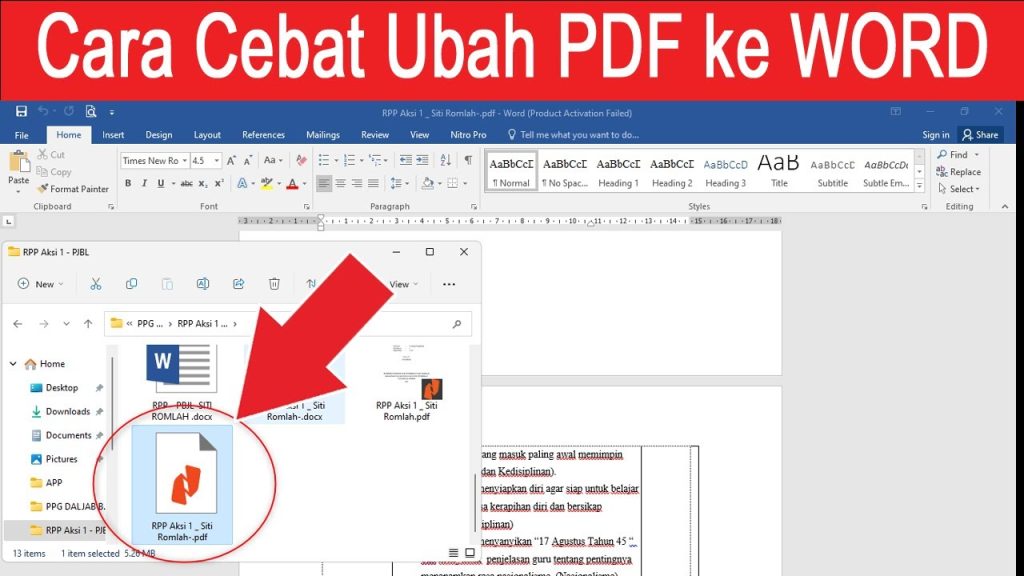
Inilah 3 Cara Terbukti Mengubah File PDF dari Corel ke Word Tanpa Ribet di Tahun 2026
Banyak pengguna yang sering kebingungan saat harus mengedit file pdf yang berasal dari CorelDRAW. Padahal, ada beberapa metode konversi PDF ke Word yang bisa dilakukan dengan cepat dan hasil yang memuaskan.
Artikel ini akan membahas langkah-langkah praktis untuk mengubah PDF ke Word, termasuk menggunakan wps office yang andal. Anda juga akan mendapatkan tips agar hasil konversi tetap rapi dan mudah diedit.
Mengapa Perlu mengubah PDF ke Word?
File PDF memang stabil untuk dibagikan, tetapi sulit diedit langsung. Dengan mengubah file PDF ke Word, Anda bisa memodifikasi teks, gambar, dan layout dengan lebih leluasa.
Proses ubah PDF ke word ini sangat berguna bagi pekerja kantoran, mahasiswa, maupun desainer yang sering menerima file dari CorelDRAW. Anda tidak perlu mengetik ulang seluruh isi dokumen secara manual.
Keunggulan Format Word Dibanding PDF
Format Word memudahkan kolaborasi karena banyak orang sudah familiar dengan aplikasi pengolah kata. Anda juga bisa memanfaatkan fitur track changes, komentar, dan spell checker yang tidak tersedia di PDF.
Cara Mengubah PDF ke Word dengan WPS Office di PC
WPS Office menjadi salah satu perangkat lunak terbaik untuk konversi PDF ke Word gratis dan akurat. Berikut langkah-langkah yang bisa Anda ikuti di komputer atau laptop.
- Buka aplikasi WPS Office dan pilih menu PDF Converter.
- Klik opsi PDF to Word, lalu unggah file PDF yang ingin diubah.
- Tentukan format output, apakah .docx atau .doc, kemudian klik Start.
- Tunggu beberapa detik hingga proses selesai, lalu simpan file Word di lokasi yang diinginkan.
Metode ini sangat praktis karena Anda tidak perlu menginstal aplikasi tambahan. WPS Office juga mendukung berbagai sistem operasi seperti Windows, Mac, dan Linux.
Cara Konversi di HP Android dan iOS
Bagi Anda yang bekerja menggunakan ponsel, WPS Office juga menyediakan fitur serupa. Buka aplikasi WPS Office di HP, lalu pilih PDF to Word dari menu utama.
Unggah file PDF dari penyimpanan internal atau cloud, kemudian proses konversi akan berjalan otomatis. Hasilnya bisa langsung diedit atau dibagikan melalui aplikasi lain.
Tips Agar Hasil Convert PDF ke Word Tetap Rapi
Meskipun teknologi konversi sudah canggih, ada beberapa hal yang perlu diperhatikan agar hasilnya maksimal. PDF yang berasal dari CorelDRAW terkadang memiliki elemen vektor yang kompleks.
- Gunakan PDF berbasis teks, bukan hasil scan, agar teks bisa dikenali sempurna.
- Aktifkan fitur OCR di WPS Office Premium jika file PDF Anda berupa gambar atau hasil pindai.
- Periksa kembali tata letak setelah konversi, terutama jika ada tabel, grafik, atau objek desain.
- Pastikan aplikasi WPS Office selalu diperbarui ke versi terbaru untuk performa terbaik.
Dengan mengikuti tips di atas, Anda bisa mengubah file PDF ke word tanpa merusak struktur dokumen asli. Ini sangat membantu saat Anda menerima file desain dari CorelDRAW yang perlu diedit ulang di Word.
Alternatif Lain: Konversi PDF ke CDR
Kadang Anda justru membutuhkan file PDF untuk diubah kembali ke format CorelDRAW (CDR). Hal ini sering terjadi saat ingin mengedit desain vektor yang awalnya diekspor sebagai PDF.
Anda bisa menggunakan layanan online seperti DocHub yang mendukung konversi PDF ke CDR secara langsung. Prosesnya mudah: unggah file, pilih format tujuan, dan unduh hasilnya.
Pastikan Anda memperhatikan mode warna dan resolusi agar hasil konversi tidak pecah. Dengan begitu, pekerjaan desain Anda akan tetap profesional dan siap cetak.
Kesimpulan
Mengubah file PDF dari Corel ke Word tidak lagi menjadi pekerjaan yang sulit. Anda bisa memanfaatkan WPS Office untuk konversi cepat di PC maupun HP, atau layanan online untuk kebutuhan khusus seperti PDF ke CDR.
Selalu periksa hasil konversi dan gunakan fitur OCR jika diperlukan. Dengan cara ini, Anda bisa menghemat waktu dan tenaga dalam mengedit dokumen penting setiap hari.