Ternyata Ini Trik Mailing Excel Spreadsheet ke Word Agar Font Tidak Berubah dan Input Data Makin Cepat
Memindahkan data dari Microsoft Excel ke Word seringkali membuat format dan font menjadi berantakan. Masalah ini umum terjadi ketika tabel atau teks disalin dengan cara yang kurang tepat. Artikel ini akan membahas cara agar tulisan di excel tidak memanjang dan font tetap konsisten saat dipindahkan ke Word.
Mengapa font dan format Excel Berubah di Word?
Perubahan font biasanya terjadi karena Word dan Excel memiliki pengaturan default yang berbeda. Excel menggunakan font Calibri dengan ukuran 11, sedangkan Word bisa menggunakan font yang sama tetapi dengan spasi dan kerning yang berbeda.
Selain itu, lebar kolom di Excel tidak selalu sama dengan lebar halaman di Word. Akibatnya, teks bisa terpotong atau memanjang secara tidak wajar saat disalin.
Penyebab Umum Lainnya
- Penggunaan fitur paste biasa (Ctrl+V) yang tidak mempertahankan format sumber.
- Adanya spasi atau karakter tersembunyi di dalam sel Excel.
- Perbedaan versi Microsoft Office yang digunakan.
Metode 1: Menggunakan Paste Special untuk Mempertahankan Format
Metode paling efektif untuk menjaga font agar tidak berubah adalah menggunakan fitur Paste Special. Fitur ini memungkinkan Anda memilih format tertentu yang akan diterapkan di Word.
Setelah menyalin data di Excel, klik kanan di area Word dan pilih opsi Paste Special. Anda akan melihat beberapa pilihan seperti HTML Format atau Unformatted Text.
Pilih HTML Format untuk mempertahankan tabel dan font asli, atau pilih Keep Source Formatting jika muncul di menu konteks. Cara ini juga membantu cara memasukan excel ke word tanpa merusak layout.
Langkah-Langkah Paste Special
- Blok data di Excel dan tekan Ctrl+C.
- Buka dokumen Word, letakkan kursor di posisi yang diinginkan.
- Klik tab Home, lalu klik panah di bawah Paste dan pilih Paste Special.
- Pilih opsi Microsoft Excel Worksheet Object jika ingin data tetap bisa diedit seperti di Excel.
- Klik OK untuk menyisipkan data dengan format yang utuh.
Metode 2: Menempel sebagai Gambar Agar Font Tidak Berubah
Jika Anda tidak ingin data bisa diedit dan hanya butuh tampilan visual, tempel sebagai gambar adalah solusi terbaik. Dengan cara ini, font dan format dijamin tidak akan berubah sedikit pun.
Caranya, salin area data di Excel, lalu di Word pilih Paste Special dan pilih Picture (Enhanced Metafile) atau Bitmap. Hasilnya akan berupa gambar yang statis dan rapi.
Kelemahan metode ini adalah Anda tidak bisa mengubah angka atau teks setelah ditempel. Namun, ini sangat cocok untuk laporan final yang tidak perlu revisi.
Jika Anda sering bekerja dengan data seperti ini, penting juga untuk mempelajari cara kunci rumus excel agar tidak berubah saat proses penyalinan dilakukan.
Metode 3: Menggunakan Mail Merge untuk Data Massal
Mail merge adalah fitur andalan untuk memindahkan data Excel ke Word secara otomatis. Fitur ini sangat berguna ketika Anda perlu membuat banyak dokumen dengan data penerima yang berbeda, seperti undangan atau sertifikat.
Dengan mail merge, font di Word tetap sesuai dengan template yang sudah dibuat. Data dari Excel hanya menjadi sumber pengisi, sehingga tidak ada perubahan format yang tidak diinginkan.
Anda juga bisa menggunakan mail merge untuk membuat mailing list atau label surat. Ini menghemat waktu dan mengurangi risiko kesalahan ketik manual.
Langkah Cepat Mail Merge
- Siapkan data penerima di Excel dengan kolom yang jelas.
- Buka dokumen Word dan klik tab Mailings.
- Pilih Start Mail Merge lalu pilih jenis dokumen (surat, email, atau label).
- Klik Select Recipients dan pilih Use an Existing List untuk memuat file Excel.
- Atur posisi field seperti nama dan alamat, lalu klik Finish & Merge.
Dengan cara ini, Anda tidak perlu repot mengatur ulang font atau spasi di setiap dokumen. Semua akan mengikuti template Word yang sudah dibuat.
Tips Tambahan Agar Tabel Excel Tidak Berantakan di Word
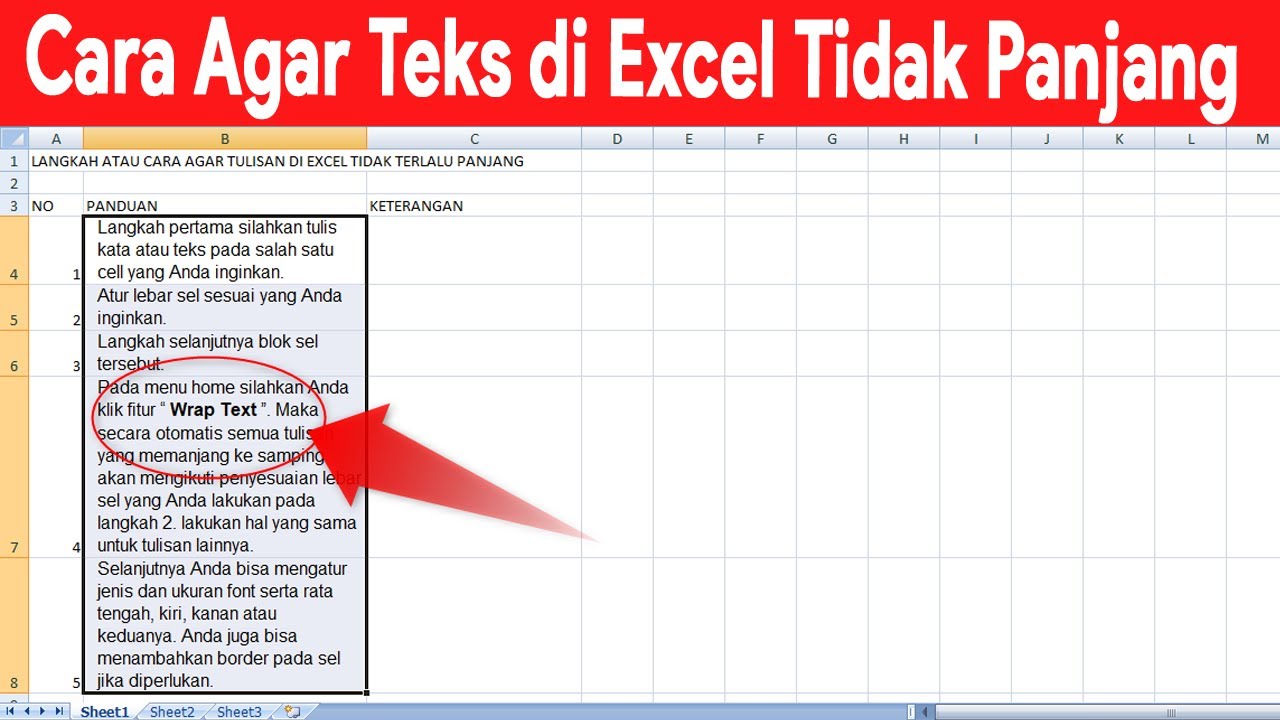
Sebelum menyalin, pastikan lebar kolom di Excel sudah sesuai dengan lebar halaman Word. Anda bisa mengatur page setup atau menggunakan fitur wrap text di excel agar teks dalam sel tidak terpotong.
Selain itu, gunakan cara mengubah huruf besar ke cukup di excel jika data Anda memiliki teks yang terlalu panjang. Ini membantu mengurangi risiko teks memanjang saat dipindahkan.
Jika tabel tetap terlihat renggang, gunakan fitur AutoFit di Word untuk menyesuaikan lebar tabel secara otomatis. Klik kanan tabel, pilih AutoFit, lalu pilih AutoFit to Window.
Untuk menjaga kerapian, gunakan font rapih di microsoft word seperti Calibri atau Arial. Hindari font dekoratif yang bisa berubah ukuran saat dicetak.
Terakhir, cara menghilangkan tulisan page 1 di excel juga penting jika Anda mencetak data langsung dari Excel. Ini akan membuat hasil cetak lebih bersih dan profesional.
Kesimpulan
Memindahkan data dari Excel ke Word tanpa mengubah font membutuhkan teknik yang tepat. Gunakan Paste Special untuk mempertahankan format, atau tempel sebagai gambar jika tidak perlu edit.
Untuk kebutuhan dokumen massal, mail merge adalah solusi paling efisien. Selalu periksa hasil akhir dan lakukan penyesuaian kecil agar tampilan tetap rapi dan profesional.