3 Fakta Ternyata Export Corel to Word Ukuran Berubah, Begini Cara Mengatasinya
Banyak pengguna desain grafis mengalami masalah saat melakukan export Corel to Word ukuran berubah. Permasalahan ini sering terjadi karena perbedaan standar satuan dan resolusi antara CorelDRAW dan Microsoft Word. Akibatnya, hasil desain yang sudah rapi di Corel justru terlihat berbeda saat dibuka di Word.
Jika Anda pernah mendesain ukuran cover CD atau ukuran cover DVD di CorelDRAW lalu hasilnya berantakan di Word, Anda tidak sendirian. Artikel ini akan membahas penyebab utama dan solusi praktis untuk mengatasi perubahan ukuran tersebut. Dengan memahami teknik yang tepat, Anda bisa menjaga presisi desain tanpa harus mengulang pekerjaan dari awal.
Penyebab Utama ukuran berubah saat export corel ke word
Perbedaan sistem satuan antara CorelDRAW dan Word menjadi faktor paling dominan. CorelDRAW menggunakan satuan piksel atau inci dengan resolusi tinggi, sementara Word mengandalkan satuan cm atau mm dengan resolusi default 96 DPI.
Selain itu, proses export yang salah seperti memilih format file yang tidak tepat juga memicu distorsi ukuran. Misalnya, menyimpan desain sebagai gambar JPEG atau PNG tanpa memperhatikan skala dapat membuat ukuran brosur atau ukuran kartu nama menjadi tidak proporsional saat ditempel di Word.
Pengaruh Resolusi dan DPI terhadap Ukuran
Resolusi gambar sangat memengaruhi tampilan fisik saat dicetak atau ditampilkan di Word. Jika Anda mendesain dengan resolusi 300 DPI lalu di-export ke Word yang menggunakan 96 DPI, ukuran gambar akan membesar secara otomatis.
Akibatnya, ukuran halaman yang Anda desain di Corel bisa meluber melebihi batas kertas di Word. Inilah mengapa ukuran foto 3X4 di Word sering terlihat lebih besar atau lebih kecil dari yang diharapkan.
Solusi Praktis Export Corel ke Word Tanpa Mengubah Ukuran
Ada beberapa metode yang bisa Anda terapkan agar hasil export Corel to Word ukuran berubah tidak lagi menjadi masalah. Metode pertama adalah dengan mengatur satuan di CorelDRAW menjadi sentimeter (cm) sebelum memulai desain.
Metode kedua adalah menyimpan desain dalam format PDF terlebih dahulu, lalu memasukkan PDF tersebut ke Word. Format PDF mampu mempertahankan ukuran dan tata letak secara lebih akurat dibandingkan format gambar biasa.
Mengatur Satuan dan Resolusi di CorelDRAW
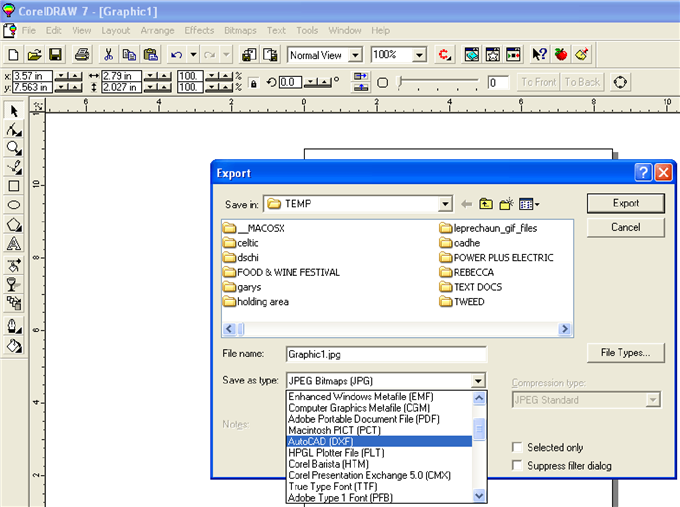
Sebelum mengekspor, pastikan Anda mengubah satuan ukuran di CorelDRAW menjadi sentimeter. Caranya buka menu Layout > Page Setup, lalu pilih Units menjadi centimeters. Hal ini penting terutama jika Anda mendesain ukuran pas foto 3X4 yang memerlukan presisi tinggi.
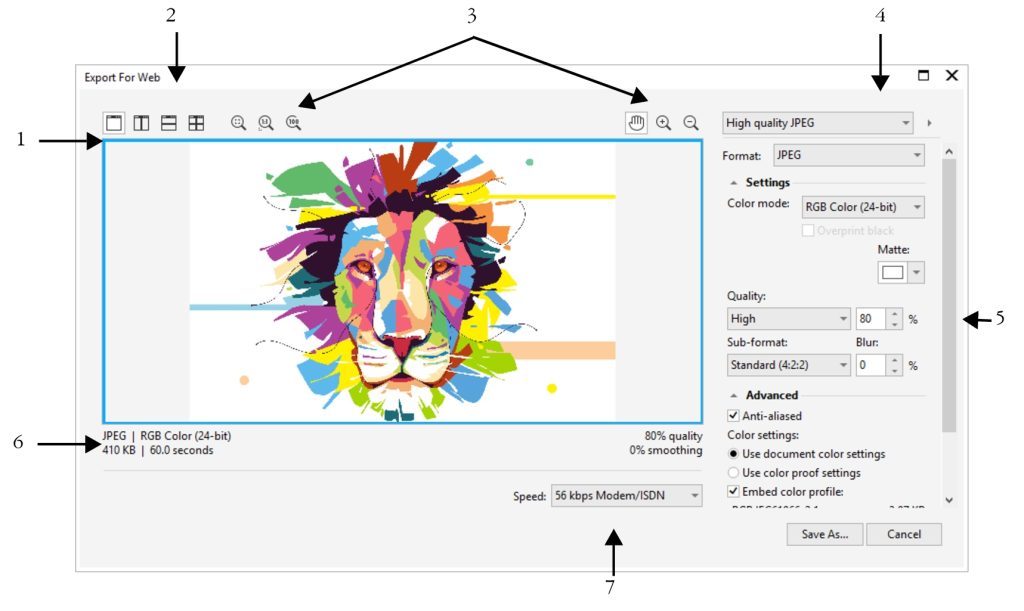
Selanjutnya, atur resolusi gambar ke 96 DPI agar sesuai dengan standar Word. Anda bisa melakukannya saat proses export dengan memilih opsi Resize dan mengisi nilai DPI yang diinginkan. Dengan cara ini, gambar CorelDRAW akan tampil proporsional tanpa perubahan ukuran drastis.
Menggunakan Format PDF sebagai Jembatan
Metode ini sangat efektif untuk desain kompleks seperti ukuran brosur atau ukuran kartu nama. Caranya, export desain CorelDRAW Anda ke format PDF dengan memilih File > Publish to PDF. Pastikan Anda memilih preset PDF yang sesuai, misalnya PDF 1.7.
Setelah file PDF siap, buka Word dan masukkan PDF tersebut melalui menu Insert > Object > Create from File. Word akan menampilkan PDF sebagai objek yang ukurannya tetap sesuai dengan desain asli di CorelDRAW. Anda tidak perlu khawatir lagi dengan masalah ukuran 3X2 di Corel yang berubah saat di Word.
Tips Tambahan agar Desain Tetap Akurat
Selain dua metode di atas, ada beberapa tips tambahan yang bisa Anda coba. Pertama, selalu gunakan fitur Preview sebelum mengekspor untuk melihat hasil akhir. Kedua, hindari menggunakan efek transparansi atau bayangan yang rumit karena bisa mengubah ukuran saat di-export.
Ketiga, jika Anda mendesain ukuran foto 3X4 mm atau ukuran pas foto 3X4 lainnya, buatlah panduan berupa kotak pembatas di CorelDRAW. Dengan begitu, Anda bisa memastikan bahwa ukuran tersebut tetap terjaga meskipun sudah di-export ke Word.
Kesimpulan
Masalah export Corel to Word ukuran berubah sebenarnya bisa diatasi dengan langkah sederhana. Kuncinya adalah menyelaraskan satuan dan resolusi antara CorelDRAW dan Word, serta memilih format file yang tepat seperti PDF.
Dengan menerapkan solusi di atas, Anda tidak perlu lagi khawatir desain ukuran cover CD, ukuran cover DVD, atau desain lainnya menjadi berantakan. Selamat mencoba dan semoga artikel ini bermanfaat untuk pekerjaan desain Anda sehari-hari.