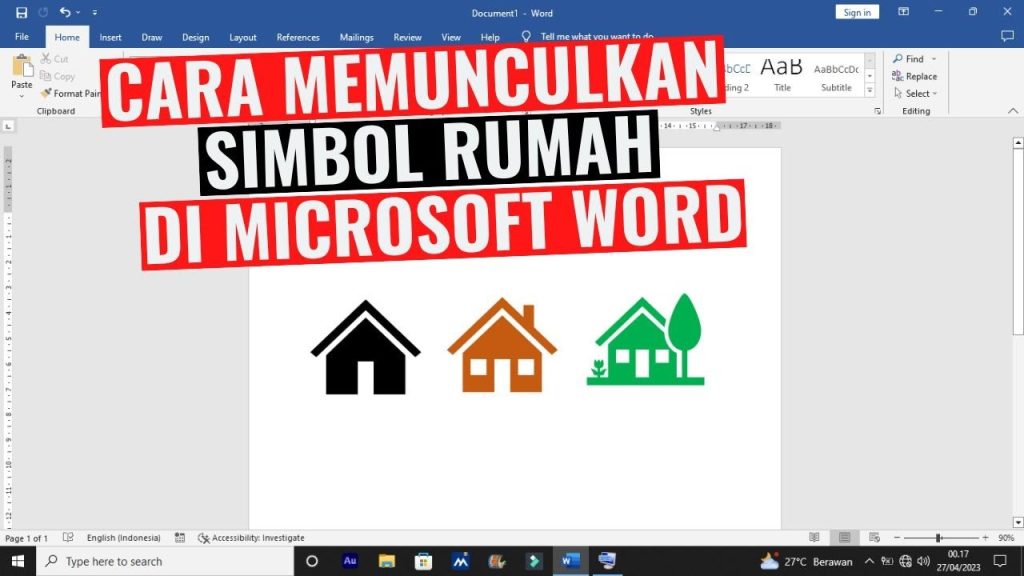
7 Cara Ampuh Atasi Font MS Word Berubah Jadi Simbol Enter di Komputer Lain
Apakah Anda pernah mengalami momen frustrasi saat mengetik di microsoft word, lalu tiba-tiba tombol enter di word berubah jadi simbol aneh? Masalah ini seringkali membuat dokumen berantakan dan menghambat produktivitas. Fenomena ini bisa terjadi karena beberapa faktor teknis yang sebenarnya mudah diatasi.
Untungnya, ada beberapa langkah praktis yang bisa Anda lakukan untuk mengembalikan fungsi enter normal. Artikel ini akan membahas enam cara efektif untuk mengatasi masalah tersebut, lengkap dengan tips mencegahnya di masa depan.
Mengenal Penyebab Enter Berubah Jadi Simbol
Masalah ini biasanya muncul ketika pengaturan font atau bahasa keyboard berubah secara tidak sengaja. Salah satu penyebab paling umum adalah tertekannya kombinasi tombol pintas tertentu yang mengaktifkan mode simbol.
Selain itu, kerusakan file template Normal.dotm atau konflik dengan add-in juga bisa menjadi pemicu. Memahami akar masalah adalah langkah pertama sebelum mencari solusi yang tepat.
Perubahan Pengaturan Font Default
Ketika font default di Word berubah menjadi jenis yang tidak kompatibel, tombol enter bisa menghasilkan karakter aneh. Pastikan Anda menggunakan font standar seperti Calibri atau Times New Roman untuk menghindari masalah ini.
Anda juga bisa memeriksa apakah ada simbol ceklis di word yang tersemat secara tidak sengaja dalam pengaturan paragraf. Simbol ini sering muncul jika Anda mengaktifkan fitur show/hide formatting marks.
Konflik Add-in atau Macro
Add-in pihak ketiga yang tidak stabil kadang mengganggu fungsi dasar Word, termasuk tombol enter. Coba nonaktifkan semua add-in satu per satu untuk mengidentifikasi penyebabnya.
Jika Anda sering menggunakan simbol jempol di word dalam dokumen, pastikan add-in yang mengelola simbol tersebut tidak bermasalah. Langkah ini sederhana namun sangat efektif.
Cara 1: Periksa dan Reset Pengaturan Bahasa Keyboard
Langkah pertama yang paling mudah adalah memeriksa tata letak keyboard Anda. Kadang, tanpa sengaja Anda beralih ke bahasa atau layout yang berbeda, misalnya dari QWERTY ke AZERTY.
Tekan tombol Windows + Spasi untuk melihat daftar bahasa yang aktif. Pastikan hanya bahasa Indonesia atau Inggris yang terpilih untuk menghindari konflik input.
Cara 2: Nonaktifkan Fitur Show/Hide Formatting Marks
Fitur ini seringkali menjadi biang keladi munculnya simbol aneh saat menekan enter. Anda bisa mematikannya dengan mengklik ikon pilcrow (¶) di tab Home atau menekan Ctrl+Shift+8.
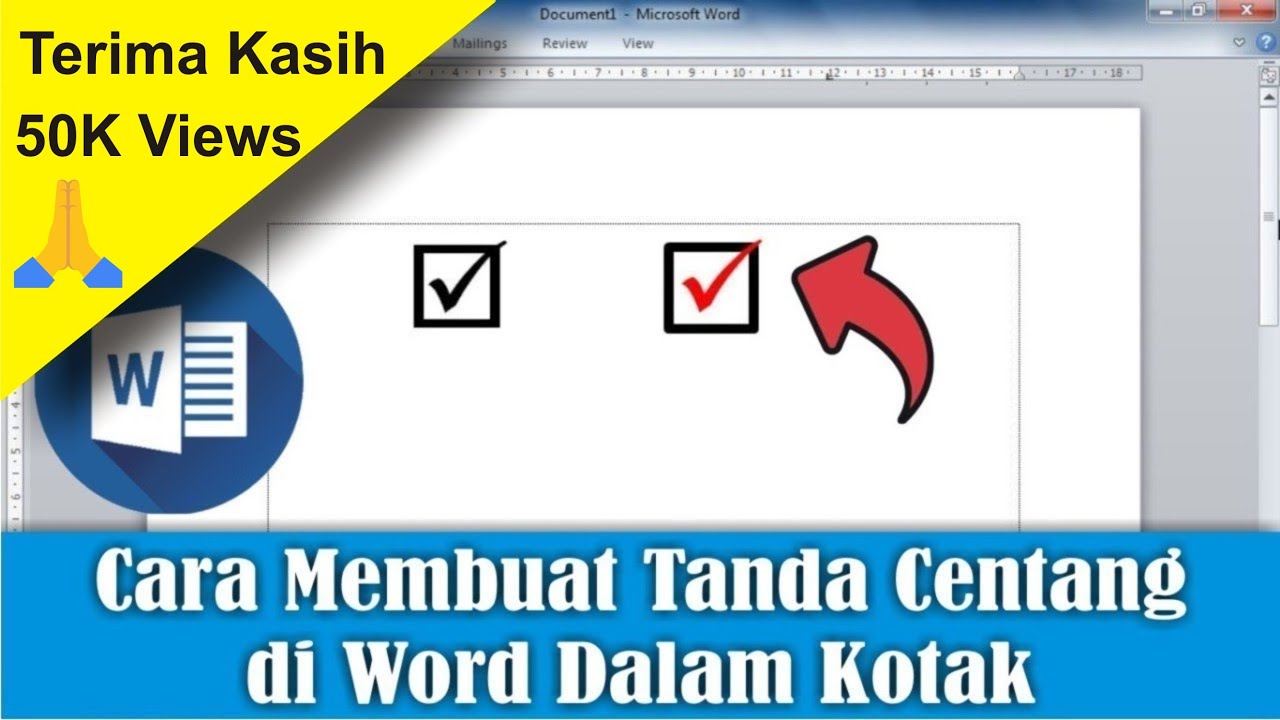
Jika Anda mencari simbol sigma di word untuk keperluan akademis, fitur ini memang berguna. Namun, pastikan Anda mematikannya setelah selesai agar tombol enter kembali normal.
Cara 3: Gunakan Safe Mode untuk Diagnostik
Menjalankan Word dalam Safe Mode dapat membantu mengidentifikasi apakah masalah berasal dari add-in atau pengaturan kustom. Caranya, tekan tombol Ctrl sambil mengklik ikon Word hingga muncul konfirmasi.
Jika di Safe Mode tombol enter berfungsi normal, maka penyebabnya adalah konflik dengan add-in atau template. Hapus atau nonaktifkan elemen yang bermasalah secara permanen.
Cara 4: Reset Pengaturan Word ke Default
Reset pengaturan Word dapat mengembalikan semua opsi ke kondisi awal pabrik. Langkah ini cukup radikal, tapi sangat efektif untuk masalah yang membandel.
Anda bisa melakukannya melalui Registry Editor dengan menghapus kunci HKEY_CURRENT_USERSoftwareMicrosoftOffice16.0Word. Pastikan Anda mem-backup data penting sebelum melakukannya.
Cara 5: Perbaiki Instalasi Office
Jika semua cara di atas gagal, mungkin ada file sistem Office yang rusak. Gunakan fitur Repair dari Control Panel atau Settings untuk memperbaikinya tanpa menghapus data.
Pilih opsi Quick Repair terlebih dahulu, dan jika masih bermasalah, lanjutkan dengan Online Repair. Proses ini akan mengunduh ulang komponen yang hilang atau korup.
Cara 6: Hindari Penggunaan Font Palsu atau Tidak Standar
Font yang tidak standar seringkali tidak memiliki dukungan karakter penuh, termasuk untuk simbol enter. Gunakan selalu font bawaan Windows atau font yang sudah terinstal dengan benar.
Jika Anda perlu menyisipkan simbol orang di word untuk dokumen tertentu, pastikan font yang digunakan kompatibel. Font seperti Segoe UI Symbol atau Arial Unicode MS adalah pilihan aman.
Kesimpulan
Masalah enter di word berubah jadi simbol memang menjengkelkan, tetapi tidak perlu panik. Dengan mengikuti enam cara di atas, Anda bisa mengatasinya dengan cepat dan mudah.
Mulailah dari langkah paling sederhana seperti memeriksa bahasa keyboard, lalu lanjutkan ke reset pengaturan jika diperlukan. Pastikan Anda selalu menggunakan font standar dan mematikan fitur formatting marks yang tidak perlu.