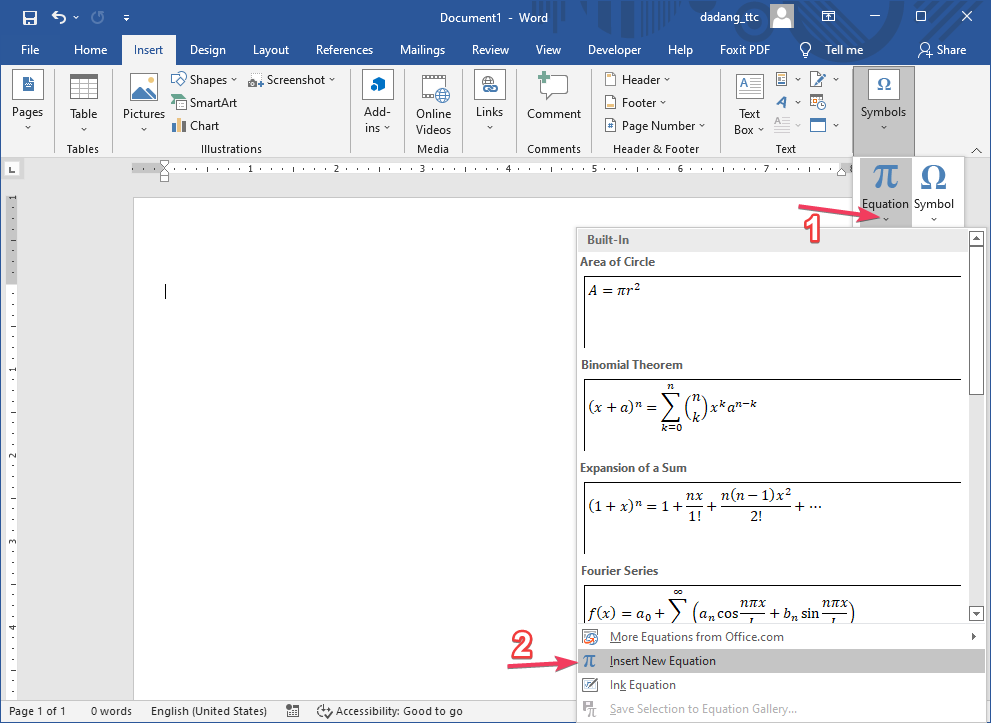
7 Trik Mengejutkan Agar Eqaution di Word Tidak Berubah Ternyata Selama Ini Salah
Pernahkah Anda mengalami masalah ejaan di Word tidak berubah meskipun sudah mengetik ulang sebuah kata? Ini adalah kendala umum yang sering membuat frustrasi pengguna.
Fitur pemeriksa ejaan di Microsoft Word memang sangat membantu, tetapi terkadang tidak berfungsi seperti yang diharapkan. Banyak faktor yang bisa menyebabkan ejaan di Word tidak berubah, mulai dari pengaturan bahasa hingga masalah pada kamus bawaan.
Artikel ini akan membahas secara mendalam penyebab utama dan solusi untuk masalah ejaan di Word tidak berubah. Anda akan mendapatkan panduan langkah demi langkah yang mudah diikuti.
Penyebab Umum Ejaan di Word Tidak Berubah
Salah satu alasan paling sering adalah pengaturan bahasa yang salah. Jika dokumen Anda menggunakan Bahasa Indonesia tetapi pengaturan Word masih Bahasa Inggris, fitur koreksi otomatis tidak akan berfungsi optimal.
Masalah lain bisa berasal dari kamus kustom yang rusak atau korup. Kamus ini menyimpan kata-kata yang Anda tambahkan sendiri, dan jika rusak, sistem bisa gagal mendeteksi kesalahan ejaan.
Selain itu, pengaturan ‘Do not check spelling or grammar’ yang aktif secara tidak sengaja juga bisa menjadi penyebab. Fitur ini biasanya ada di bagian Language settings dan harus dimatikan agar pemeriksaan ejaan berjalan normal.
Memeriksa Pengaturan Bahasa di Word
Langkah pertama adalah memastikan bahasa yang digunakan sudah benar. Buka dokumen Anda, lalu pilih tab Review dan klik Language.
Pilih ‘Set Proofing Language’ dan pastikan Bahasa Indonesia tercentang. Jika belum, unduh paket bahasa Indonesia dari situs resmi Microsoft.
Setelah terinstal, ulangi proses dan pilih Bahasa Indonesia sebagai bahasa default untuk dokumen tersebut. Jangan lupa klik ‘Set as Default’ jika ingin semua dokumen baru menggunakan pengaturan ini.
Solusi Langkah demi Langkah Mengatasi Ejaan di Word Tidak Berubah
Jika penyebabnya bukan bahasa, coba reset kamus kustom Anda. Buka File > Options > Proofing, lalu klik ‘Custom Dictionaries’.
Pilih kamus yang aktif, lalu klik ‘Edit Word List’. Hapus semua kata yang tidak perlu atau reset kamus ke pengaturan awal. Ini sering kali menyelesaikan masalah ejaan di Word tidak berubah.
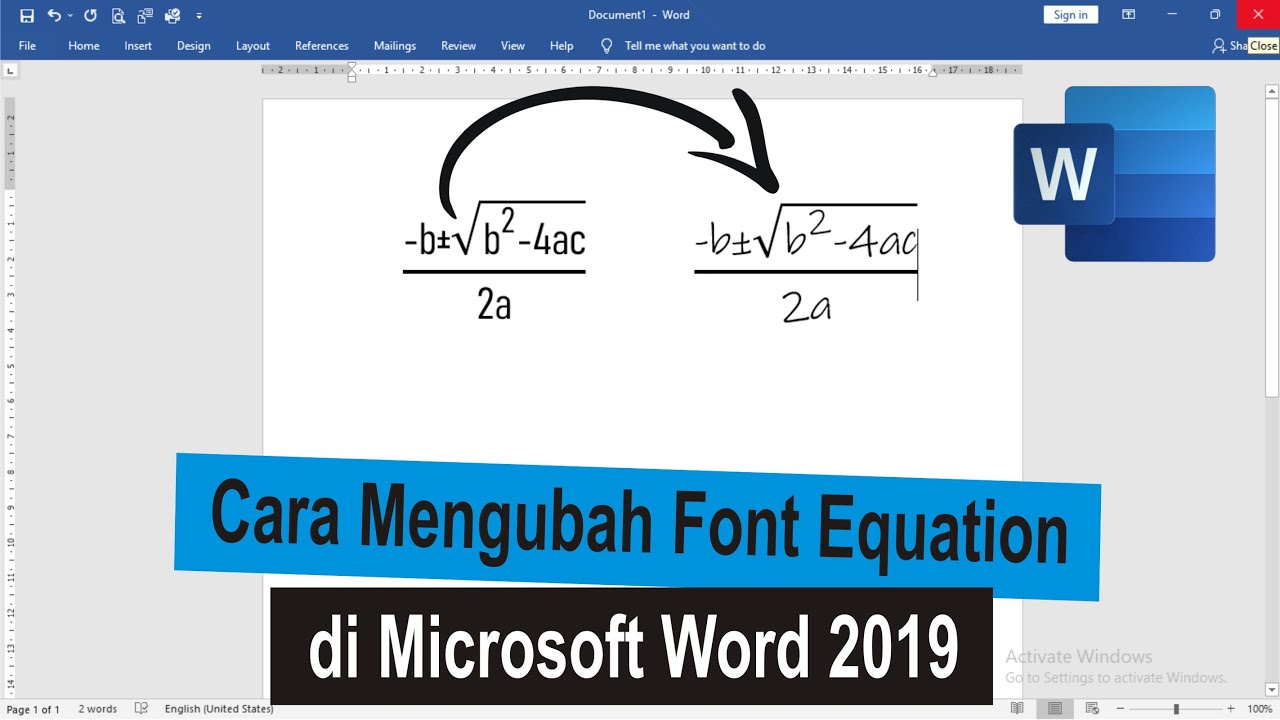
Alternatif lain, nonaktifkan dan aktifkan kembali fitur ‘Check spelling as you type’. Caranya, buka File > Options > Proofing, lalu centang atau hapus centang pada opsi tersebut.
Setelah itu, restart Word dan coba ketik ulang kata yang bermasalah. Biasanya, langkah ini cukup efektif untuk memicu kembali fungsi koreksi otomatis.
Menggunakan Fitur Spelling & Grammar Secara Manual
Jika koreksi otomatis tetap tidak berfungsi, Anda bisa menggunakan fitur manual. Buka tab Review, lalu klik ‘Spelling & Grammar’ atau tekan F7.
Sistem akan memeriksa seluruh dokumen dan menampilkan setiap kesalahan satu per satu. Pilih saran yang benar atau klik ‘Ignore Once’ jika kata tersebut memang benar.
Metode ini memastikan tidak ada kata yang terlewat, meskipun ejaan di Word tidak berubah secara otomatis. Anda juga bisa menambahkan kata ke kamus agar tidak ditandai lagi di masa depan.
Tips Tambahan agar Fitur Ejaan Berfungsi Optimal
Pastikan Anda selalu memperbarui Microsoft Word ke versi terbaru. Pembaruan sering kali memperbaiki bug yang menyebabkan ejaan di Word tidak berubah.
Selain itu, hindari menggunakan dokumen yang diimpor dari format lain tanpa mengonversinya terlebih dahulu. Dokumen dari Google Docs atau PDF kadang membawa pengaturan bahasa yang berbeda.
Terakhir, jika semua cara gagal, coba repair instalasi Office melalui Control Panel. Pilih Microsoft Office, klik ‘Change’, lalu pilih ‘Quick Repair’ atau ‘Online Repair’. Ini akan mengembalikan semua pengaturan ke default tanpa menghapus data Anda.
Kesimpulan
Masalah ejaan di Word tidak berubah sebenarnya mudah diatasi jika Anda tahu penyebab pastinya. Mulailah dengan memeriksa pengaturan bahasa dan kamus kustom.
Dengan mengikuti panduan di atas, Anda bisa kembali menulis dokumen tanpa khawatir typo. Ingatlah bahwa fitur ini adalah alat bantu, bukan pengganti ketelitian manual.