7 Cara Ternyata Pindahkan Excel Spreadsheet ke Word Agar Ukuran Tampilan Tidak Berubah Sebelum Terlambat
Memindahkan tabel dari Microsoft Excel ke Word sering kali membuat ukuran kolom dan baris berantakan. Banyak pengguna mengeluh hasil tempelannya melebar, terpotong, atau formatnya berubah total. Padahal, ada beberapa metode sederhana yang bisa menjaga tampilan tetap presisi.
Artikel ini akan membahas berbagai cara copy tabel excel ke word tanpa mengubah ukuran, mulai dari paste special hingga mengatur orientasi halaman. Dengan panduan ini, Anda bisa menyajikan data yang rapi dan profesional dalam dokumen Word.
Mengapa Ukuran Tabel Berubah Saat Dipindahkan?
Perubahan ukuran terjadi karena Word dan Excel memiliki sistem pengaturan kolom yang berbeda. Excel menggunakan satuan lebar kolom dalam karakter, sedangkan Word menggunakan inci atau sentimeter.
Selain itu, margin halaman Word lebih sempit daripada area kerja Excel yang tidak terbatas. Akibatnya, tabel yang lebar otomatis menyusut atau terpotong saat ditempel tanpa pengaturan khusus.
Faktor Lain yang Mempengaruhi Tampilan
- Resolusi layar dan zoom level saat menyalin data.
- Jumlah kolom yang terlalu banyak untuk lebar halaman.
- Pengaturan margin dan orientasi halaman di Word.
- Format font dan border yang tidak konsisten antara kedua aplikasi.
Metode 1: Menggunakan paste special
Paste special adalah cara paling efektif untuk menempelkan tabel Excel ke Word tanpa mengubah ukuran. Fitur ini memberikan opsi untuk menempelkan sebagai gambar atau objek Excel yang bisa diedit.
Untuk melakukannya, salin rentang sel di Excel, lalu di Word klik kanan dan pilih Paste Special. Setelah itu, pilih opsi Microsoft Excel Worksheet Object agar tabel tetap mempertahankan ukuran aslinya.
Langkah-Langkah Paste Special
- Blok area tabel di Excel, lalu tekan Ctrl+C untuk menyalin.
- Buka dokumen Word dan tempatkan kursor di lokasi yang diinginkan.
- Klik tab Home, lalu pilih panah di bawah Paste dan klik Paste Special.
- Pilih Microsoft Excel Worksheet Object dan klik OK.
- Tabel akan muncul sebagai objek yang bisa diubah ukurannya secara proporsional.
Metode 2: Menggunakan Fitur Picture Paste
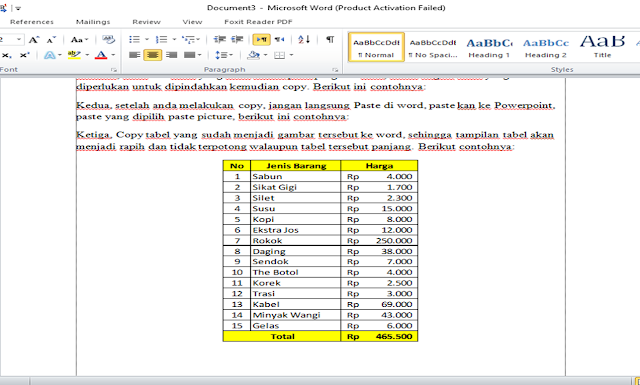
Jika Anda tidak ingin tabel bisa diedit di Word, menempelkannya sebagai gambar adalah solusi terbaik. Cara ini memastikan ukuran tampilan 100% sama persis dengan di Excel.
Caranya hampir sama dengan paste special, tetapi Anda memilih opsi Picture (Enhanced Metafile) atau Bitmap. Setelah ditempel, tabel menjadi gambar statis yang tidak akan berubah meskipun halaman di-scroll.
Kelemahan metode ini adalah Anda tidak bisa mengedit data di dalam Word. Namun, untuk laporan final atau presentasi, hasilnya sangat rapi dan tidak berantakan.
Metode 3: Mengatur Orientasi dan Margin Halaman
Kadang masalahnya bukan pada cara menempel, melainkan pada pengaturan halaman Word itu sendiri. Jika tabel terlalu lebar, coba ubah orientasi halaman menjadi landscape.
Anda juga bisa mengecilkan margin kiri dan kanan melalui tab Layout lalu pilih Margins dan Custom Margins. Dengan begitu, area kerja Word menjadi lebih luas sehingga tabel tidak perlu menyusut.
Tips Mengatur Halaman untuk Tabel Lebar
- Gunakan orientasi landscape untuk tabel dengan banyak kolom.
- Atur margin menjadi 1 cm atau 0,5 cm untuk sementara.
- Gunakan fitur Columns di Word untuk membagi halaman menjadi dua bagian.
- Pertimbangkan untuk memecah tabel menjadi beberapa bagian yang lebih kecil.
Metode 4: Mengubah Ukuran Tabel Secara Manual di Word
Jika tabel sudah terlanjur ditempel dan ukurannya berubah, Anda bisa memperbaikinya secara manual. Klik tabel, lalu gunakan fitur Table Tools yang muncul di ribbon.
Pilih Layout, lalu atur lebar kolom dengan mengetik angka tertentu di kolom Width. Anda juga bisa mengunci lebar kolom agar tidak berubah saat mengetik di dalam sel.
Cara lain adalah dengan mengaktifkan opsi Fixed Table Layout melalui Table Properties. Ini akan mencegah Word mengubah ukuran kolom secara otomatis.
Metode 5: Menggunakan Add-In atau Tools Pihak Ketiga
Beberapa add-in seperti Kutools for Word atau Excel2Word dapat membantu menempelkan tabel dengan presisi tinggi. Alat-alat ini menawarkan fitur khusus untuk menjaga format asli tanpa banyak pengaturan manual.
Namun, perlu diingat bahwa sebagian add-in berbayar dan harus diinstal terlebih dahulu. Untuk kebutuhan sederhana, metode bawaan seperti paste special sudah cukup memadai.
Kesimpulan
Menyalin tabel Excel ke Word agar ukuran tidak berubah membutuhkan teknik yang tepat, bukan sekadar Ctrl+C dan Ctrl+V. Metode paste special dengan objek Excel adalah cara paling fleksibel karena tetap bisa diedit tanpa mengubah proporsi.
Jika Anda menginginkan tampilan statis yang dijamin rapi, tempel sebagai gambar. Jangan lupa juga menyesuaikan orientasi dan margin halaman agar tabel lebar muat dengan sempurna. Dengan mengikuti panduan di atas, pekerjaan Anda akan jauh lebih efisien dan hasilnya profesional.