File Berubah Jadi Aneh di Word Excel Ternyata Ini Biang Keroknya Wajib Tahu Sebelum Terlambat
Pernahkah Anda mengalami file berubah jadi aneh saat dibuka di Word atau Excel? Masalah seperti spasi renggang, format berantakan, atau tampilan yang tidak sesuai sering kali muncul secara tiba-tiba.
Kondisi ini tentu sangat mengganggu, terutama jika Anda sedang mengejar tenggat waktu penting. Tenang, artikel ini akan membahas penyebab utama dan solusi praktis untuk mengatasi masalah tersebut secara tuntas.
Mengapa File Word atau Excel Bisa Berubah Tampilan?
Perubahan tampilan yang drastis biasanya terjadi karena perbedaan versi perangkat lunak yang digunakan. Dokumen yang dibuat di Word 2021 mungkin tidak sepenuhnya kompatibel saat dibuka di Word 2007.
Selain itu, masalah juga bisa muncul karena karakter tersembunyi atau pengaturan bahasa yang tidak konsisten. Faktor-faktor ini sering menjadi biang keladi kenapa file berubah jadi aneh dan sulit dibaca.
Penyebab Umum dari Masalah Kompatibilitas
- Perbedaan jenis spasi default antara versi Word yang berbeda.
- Format paragraf kompleks yang tidak didukung versi lama.
- Penggunaan tab atau spasi tambahan secara berlebihan.
- Konversi format file yang tidak sempurna, misalnya dari .docx ke .doc.
- Karakter tersembunyi yang terbawa dari sumber salinan eksternal.
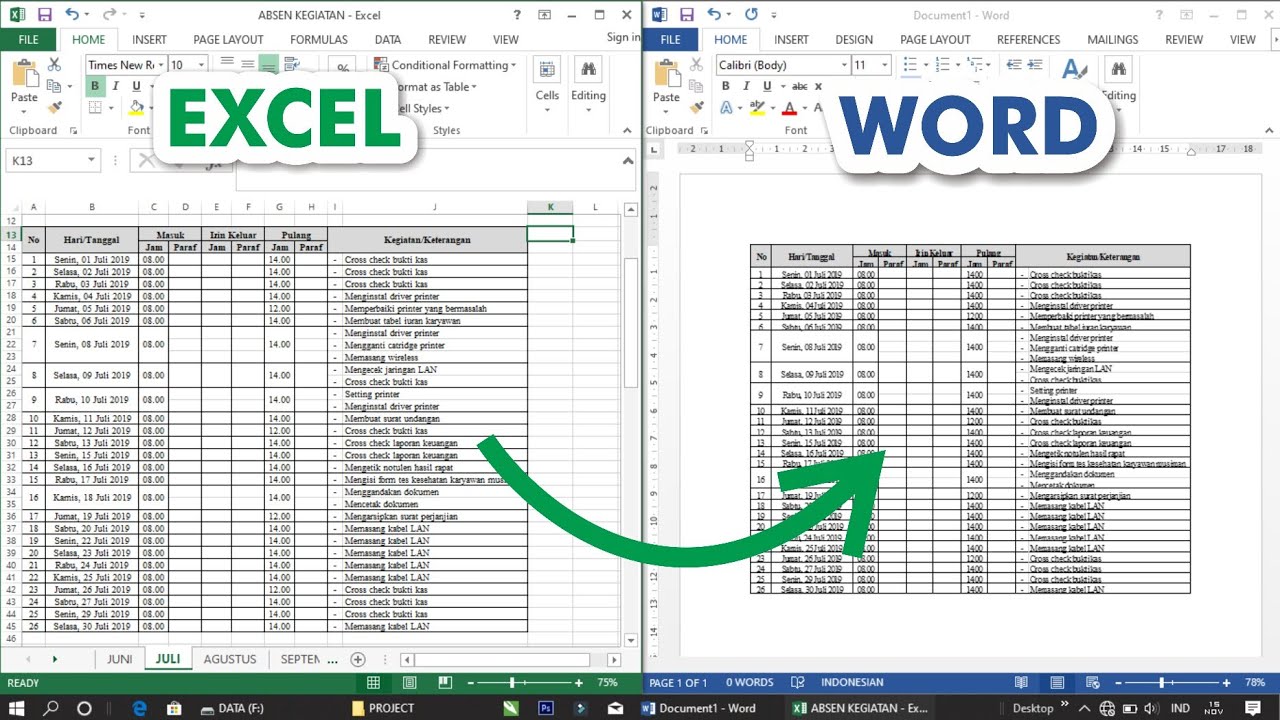
Masalah kompatibilitas ini juga sering terjadi saat Anda menyisipkan objek dari aplikasi lain. Misalnya, ketika Anda mencoba untuk insert Excel into Word, hasilnya bisa berantakan jika pengaturan awalnya tidak tepat.
Cara Memperbaiki File yang Berubah Jadi Aneh di Word dan Excel
Ada beberapa langkah yang bisa Anda lakukan untuk mengembalikan tampilan dokumen agar rapi kembali. Cara pertama adalah dengan mengubah tipe penyimpanan file menjadi format yang lebih universal.
Pilih opsi Word 97-2003 Document pada menu Save as Type sebelum menyimpan dokumen. Cara ini efektif untuk mencegah masalah kompatibilitas antara versi Word yang berbeda.
Menggunakan Fitur Check Compatibility
Untuk pengguna Word 2010 atau 2013, Anda bisa memanfaatkan fitur bawaan untuk memeriksa kompatibilitas. Klik menu File, lalu pilih Info, kemudian Prepare for Sharing, dan terakhir Check Compatibility.
Centang opsi Check compatibility when saving documents agar setiap penyimpanan otomatis memeriksa potensi masalah. Dengan begitu, file berubah jadi aneh dapat diminimalisir sejak awal.
Menginstal Service Pack Terbaru
Jika Anda masih menggunakan Office 2007, menginstal The 2007 Microsoft Office Suite Service Pack 3 (SP3) sangat disarankan. Paket pembaruan ini membantu Office 2007 membaca fitur-fitur dari versi yang lebih baru.
Dengan menginstal SP3, masalah spasi berantakan dan format yang tidak sesuai bisa teratasi dengan lebih baik. Pastikan Anda mengunduhnya dari situs resmi Microsoft untuk keamanan.
Solusi Khusus untuk Masalah di Excel dan Integrasi dengan Word
Selain Word, masalah serupa juga sering terjadi pada file Excel yang tampil tidak normal. Misalnya, data yang tadinya rapi tiba-tiba menjadi simbol aneh atau kolom yang tidak sesuai.
Untuk mengatasinya, coba gunakan fitur Text to Columns atau periksa pengaturan regional pada sistem operasi Anda. Terkadang, perbedaan format angka dan tanggal antar versi juga menjadi penyebabnya.
Jika Anda sering bekerja dengan kedua aplikasi ini, mempelajari cara embed Excel in Word dengan benar akan sangat membantu. Pastikan Anda menggunakan fitur Paste Special dan pilih opsi yang sesuai agar tampilan data tetap utuh.
Banyak pengguna yang juga mencari cara convert Excel to Word untuk memudahkan pelaporan. Namun, perlu diingat bahwa proses konversi ini harus dilakukan dengan hati-hati agar format tidak rusak.
Tips Mencegah Masalah di Masa Depan
Untuk menghindari file berubah jadi aneh di kemudian hari, selalu gunakan versi Office yang konsisten di semua perangkat. Jika harus berbagi dokumen dengan pengguna versi lama, simpan dalam format yang kompatibel.
Hindari menyalin teks langsung dari sumber eksternal tanpa membersihkan formatnya terlebih dahulu. Gunakan fitur Paste Special dan pilih Keep Text Only untuk menghilangkan karakter tersembunyi.
Terakhir, rutinlah memeriksa pengaturan bahasa dan kamus di aplikasi Office Anda. Pengaturan yang tidak cocok dapat menyebabkan spasi dan tata letak menjadi tidak konsisten.
Kesimpulan
Masalah file berubah jadi aneh di Word dan Excel sebenarnya bisa diatasi dengan langkah-langkah sederhana. Kuncinya adalah memahami penyebab utama dan menerapkan solusi yang tepat sesuai dengan versi aplikasi yang Anda gunakan.
Dengan mengubah tipe penyimpanan, mengaktifkan fitur kompatibilitas, dan menginstal pembaruan, dokumen Anda akan tetap rapi dan profesional. Jangan lupa untuk selalu berhati-hati saat menyalin atau mengonversi file agar hasilnya tetap sempurna.