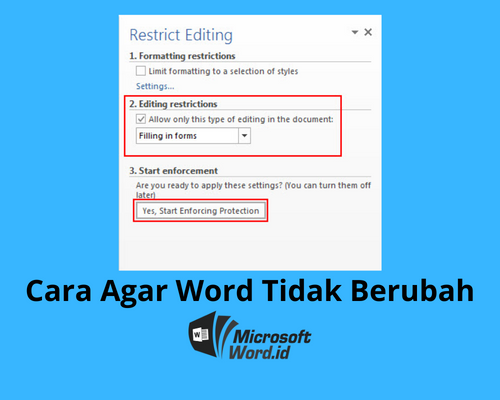
file ms word berubah menjadi txt
Pernahkah Anda mengalami file MS Word berubah menjadi txt secara tiba-tiba? Masalah ini cukup umum terjadi dan sering membuat panik karena format dokumen terasa berantakan. Tenang, artikel ini akan membahas penyebab dan solusi lengkapnya untuk tahun 2026.
Perubahan ekstensi file bisa terjadi karena berbagai hal, mulai dari pengaturan sistem hingga korupsi pada file itu sendiri. Sebelum panik, mari kita pahami dulu mengapa hal ini bisa terjadi dan bagaimana cara memperbaikinya dengan efektif.
Kenapa File Word Bisa Berubah Menjadi TXT?
Fenomena file MS Word berubah menjadi txt sering kali disebabkan oleh perubahan asosiasi file di sistem operasi Windows. Ketika asosiasi ini rusak, sistem akan membuka dokumen Word dengan aplikasi teks biasa seperti Notepad.
Selain itu, masalah ini juga bisa terjadi karena file .doc atau .docx Anda sebenarnya sudah terkorupsi. Jika isi file berubah menjadi teks mentah, bisa jadi struktur internal dokumen telah rusak sehingga Word tidak mengenalinya lagi.
Penyebab Umum Lainnya
- Penggunaan software pihak ketiga yang mengubah pengaturan default.
- Instalasi aplikasi pengolah kata lain yang mengambil alih ekstensi .docx.
- Virus atau malware yang merusak registry Windows.
- Kesalahan saat menyimpan file dengan ekstensi yang salah.
Ketika Anda melihat file berubah menjadi txt, jangan langsung menghapusnya karena data di dalamnya masih bisa diselamatkan. Hal terpenting adalah jangan pernah membuka file tersebut dengan Notepad dan menyimpannya kembali, karena akan semakin merusak format aslinya.
5 Cara Ampuh Mengatasi File Word yang Berubah Menjadi TXT
Berikut adalah langkah-langkah praktis yang bisa Anda coba untuk mengembalikan file Word Anda kembali normal. Setiap metode memiliki tingkat efektivitas yang berbeda tergantung pada penyebab masalahnya.
1. Ubah Kembali Ekstensi File Secara Manual
Cara paling sederhana adalah mengganti ekstensi .txt kembali menjadi .docx atau .doc. Klik kanan pada file, pilih Rename, lalu ubah bagian akhir nama file menjadi .docx.
Jika ekstensi tidak terlihat, aktifkan dulu opsi File name extensions di tab View pada File Explorer. Setelah itu, Anda bisa mengganti ekstensi dengan mudah dan membuka file tersebut dengan Word.
2. Gunakan Fitur Open and Repair di Microsoft Word
Fitur ini sangat berguna jika file Word Anda mengalami kerusakan struktural. Buka aplikasi Word, klik File, lalu pilih Open dan arahkan ke lokasi file yang bermasalah.
Setelah file terlihat, jangan langsung klik ganda. Klik sekali pada file, lalu klik panah kecil di samping tombol Open dan pilih Open and Repair. Word akan mencoba memperbaiki file secara otomatis dan memulihkan format aslinya.
3. Perbaiki Asosiasi File di Windows
Jika masalahnya ada pada asosiasi file, Anda bisa memperbaikinya melalui menu Settings. Buka Settings, pilih Apps, lalu klik Default apps dan cari ekstensi .docx.
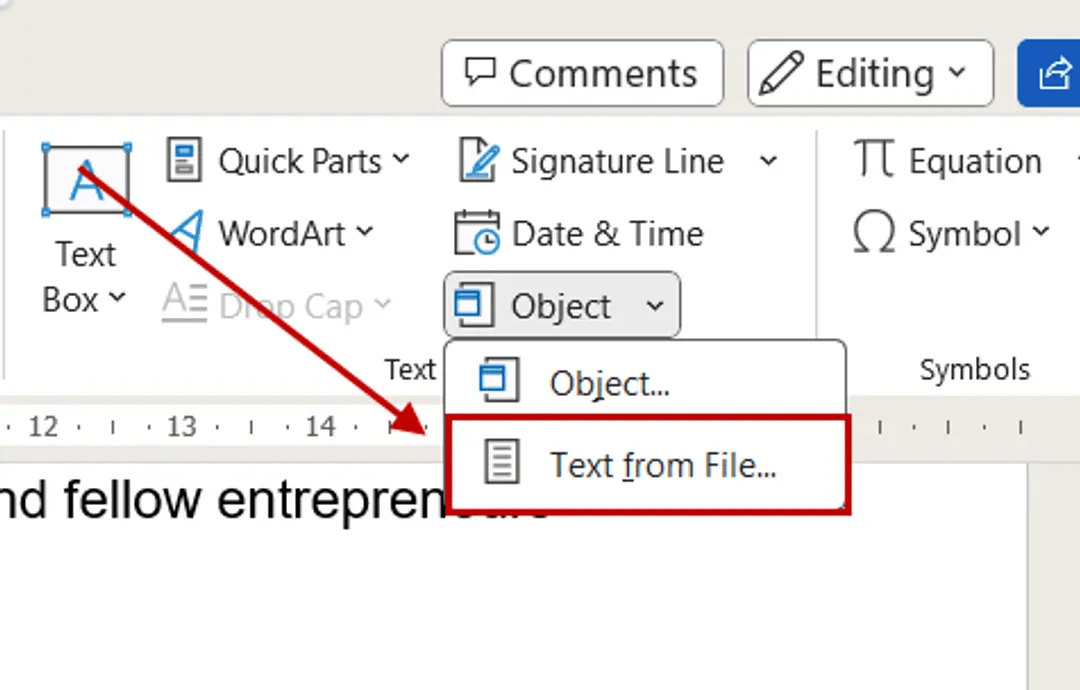
Pilih aplikasi Microsoft Word sebagai default untuk ekstensi tersebut. Setelah itu, restart komputer Anda dan coba buka kembali file yang tadinya berubah menjadi txt.
4. Gunakan Aplikasi Pihak Ketiga untuk Memulihkan File
Jika cara manual tidak berhasil, Anda bisa menggunakan software recovery khusus untuk memulihkan file Word. Beberapa aplikasi seperti Wondershare Recoverit atau EaseUS Data Recovery Wizard dapat membantu memindai dan mengembalikan file yang rusak.
Pastikan Anda menghentikan penggunaan file tersebut terlebih dahulu agar tidak tertimpa data baru. Semakin cepat Anda melakukan recovery, semakin besar kemungkinan file dapat dipulihkan dengan utuh.
5. Periksa dan Matikan Add-in yang Bermasalah
Add-in yang tidak kompatibel bisa menyebabkan Word berperilaku aneh, termasuk mengubah format file. Untuk mengatasinya, buka Word dalam Safe Mode dengan menekan tombol Ctrl sambil mengklik ikon Word.
Setelah terbuka, pergi ke File, pilih Options, lalu klik Add-ins. Di bagian Manage, pilih COM Add-ins dan klik Go, lalu nonaktifkan semua add-in yang tidak diperlukan. Restart Word dan coba buka file Anda kembali.
Tips Mencegah File Word Berubah Menjadi TXT di Masa Depan
Mencegah selalu lebih baik daripada mengobati. Salah satu langkah pencegahan terbaik adalah selalu menyimpan file dalam format .docx dan hindari menyimpan dengan ekstensi lain secara tidak sengaja.
Selalu perbarui Microsoft Office Anda ke versi terbaru agar terhindar dari bug yang bisa menyebabkan masalah asosiasi file. Selain itu, rutin melakukan scan virus dan hindari menginstal software yang tidak jelas asal-usulnya.
Terakhir, biasakan membuat salinan cadangan (backup) file penting Anda di cloud atau hard drive eksternal. Dengan begitu, meskipun file berubah menjadi txt atau rusak, Anda masih punya versi asli yang aman.
Kesimpulan
File MS Word berubah menjadi txt memang masalah yang menjengkelkan, tetapi bukan berarti data Anda hilang selamanya. Dengan mengikuti lima cara di atas, Anda memiliki peluang besar untuk mengembalikan file ke format semula.
Mulailah dengan cara paling sederhana seperti mengganti ekstensi, lalu lanjut ke metode yang lebih kompleks jika diperlukan. Jangan lupa untuk selalu melakukan backup agar kejadian serupa tidak membuat Anda kehilangan pekerjaan berharga di masa depan.