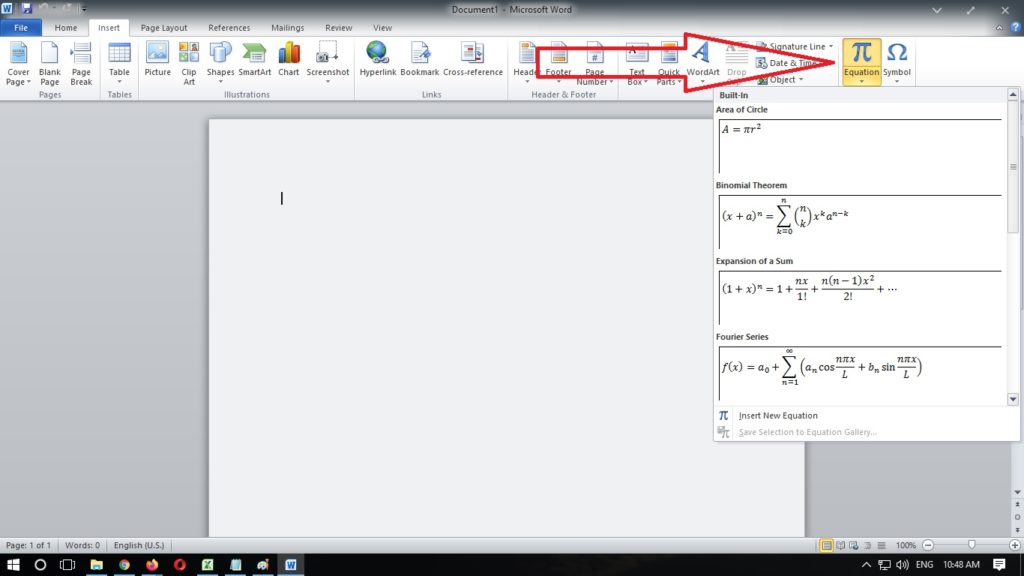
Cara Ampuh Atasi Equation Berubah Jadi Gambar di Word 2016, Ternyata Ini Penyebab dan Solusinya
Banyak pengguna Microsoft Word 2016 yang mengalami kendala saat ingin mengubah persamaan matematika menjadi format gambar. Hal ini sering dibutuhkan untuk keperluan presentasi, publikasi, atau berbagi dokumen tanpa mengubah struktur asli. Artikel ini akan membahas langkah-langkah praktis untuk mengatasi masalah tersebut.
Mengapa Perlu Mengubah Equation Menjadi Gambar?
Persamaan dalam bentuk teks sering kali sulit diedit atau disalin ke aplikasi lain. Dengan mengubahnya menjadi gambar, Anda dapat mempertahankan tampilan persamaan secara utuh. Ini juga membantu saat dokumen akan diunggah ke platform yang tidak mendukung equation editor.
Selain itu, gambar persamaan lebih mudah dibagikan melalui media sosial atau email. Anda juga bisa menghindari masalah kompatibilitas antar versi Word atau aplikasi pengolah kata lainnya.
Metode 1: Menggunakan Fitur Screenshot Bawaan
Cara paling sederhana adalah dengan memanfaatkan fitur tangkapan layar yang tersedia di Windows. Anda dapat mengambil gambar hanya pada area persamaan yang diinginkan tanpa perlu aplikasi tambahan.
Langkah-langkah Menggunakan Snipping Tool
Buka dokumen Word 2016 yang berisi equation yang ingin diubah. Pastikan persamaan tersebut tampil jelas di layar dan tidak tertutup jendela lain.
Buka aplikasi Snipping Tool dari menu Start atau dengan mengetik nama aplikasi tersebut di kolom pencarian. Klik tombol New untuk mulai menyeleksi area tangkapan.
Seret kursor untuk menyorot area persamaan secara presisi. Setelah itu, lepaskan mouse dan gambar akan terbuka di jendela Snipping Tool.
Terakhir, simpan hasil tangkapan dengan klik File lalu Save As, dan pilih format JPG atau PNG. Anda juga bisa langsung menempelkan gambar tersebut ke dokumen Word menggunakan Ctrl+V.
Metode 2: Menggunakan Add-In atau Konverter Online
Jika Anda ingin hasil yang lebih profesional, gunakan add-in khusus atau layanan konverter online. Beberapa alat ini dapat mengubah equation menjadi gambar dengan latar belakang transparan atau resolusi tinggi.
Salah satu add-in populer adalah MathType yang terintegrasi langsung dengan Word. Anda cukup memilih equation, lalu ekspor sebagai gambar melalui menu yang tersedia.
Untuk konverter online, Anda bisa mengunggah dokumen Word dan memilih opsi konversi ke format gambar. Namun, pastikan data Anda aman dan tidak sensitif karena file akan diproses di server pihak ketiga.
Metode 3: Menggunakan Paint atau Aplikasi Pengolah Gambar
Alternatif lain adalah dengan menyalin equation sebagai gambar melalui fungsi Copy di Word, lalu menempelkannya ke Paint. Setelah itu, Anda bisa memotong dan menyimpannya sebagai file gambar.
Langkah pertama, klik kanan pada equation dan pilih Copy. Kemudian buka aplikasi Paint dan tekan Ctrl+V untuk menempelkan persamaan tersebut.
Gunakan alat Select untuk memotong area persamaan yang diinginkan. Setelah itu, klik kanan pada area terpilih dan pilih Crop untuk menghilangkan bagian yang tidak perlu.
Terakhir, simpan gambar dengan klik File lalu Save As, dan pilih format JPG atau PNG sesuai kebutuhan. Metode ini cukup efektif meskipun memerlukan beberapa langkah manual.
Tips Mengoptimalkan Hasil Gambar Equation
Pastikan zoom dokumen Word Anda diatur ke 100% atau lebih agar hasil tangkapan tidak buram. Semakin tinggi resolusi layar, semakin tajam pula gambar yang dihasilkan.
Jika menggunakan Snipping Tool, pilih mode New yang sesuai seperti Window Snip untuk menangkap seluruh jendela Word. Ini bisa memudahkan Anda jika persamaan berada di dekat bagian lain dokumen.
Untuk kebutuhan cetak, sebaiknya gunakan format PNG karena kualitasnya lebih baik daripada JPG. Namun, jika ukuran file menjadi pertimbangan, JPG tetap menjadi pilihan yang wajar.
Kesimpulan
Mengubah equation menjadi gambar di Word 2016 sebenarnya cukup mudah dengan beberapa metode yang tersedia. Anda bisa memilih cara yang paling sesuai dengan kebutuhan dan tingkat kenyamanan Anda.
Dengan mengikuti langkah-langkah di atas, Anda dapat membagikan persamaan matematika dengan lebih fleksibel dan profesional. Jangan ragu untuk mencoba beberapa metode agar menemukan alur kerja yang paling efisien.