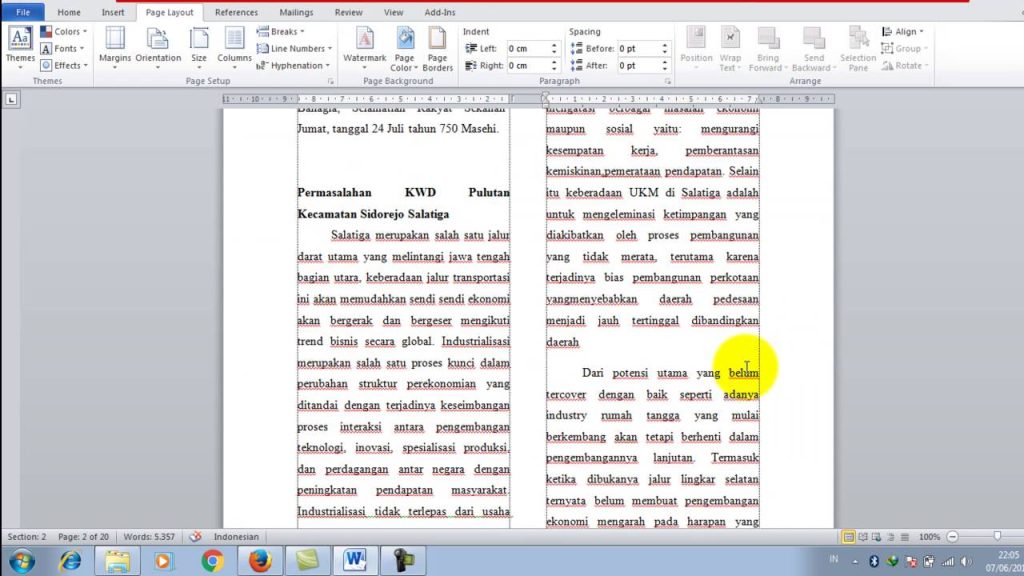
Cara Edit Coloum Word Halaman Berubah Total, 3 Trik Cepat yang Wajib Tahu Sebelum Cetak Buku Lipat
Saat membuat dokumen di Microsoft Word, sering kali pengguna mengalami masalah kolom word halaman berubah secara tidak terduga. Masalah ini biasanya muncul ketika kita mencoba mengatur tata letak halaman untuk keperluan tertentu, seperti membuat buku lipat atau buklet.
Perubahan kolom yang tidak diinginkan dapat membuat desain halaman word menjadi berantakan dan sulit diperbaiki. Namun, dengan memahami pengaturan yang tepat, Anda dapat mengatasi masalah ini dengan mudah tanpa harus mengulang seluruh pekerjaan.
Mengapa Kolom Word Halaman Berubah?
Perubahan kolom sering terjadi karena penggunaan fitur Columns yang tidak sesuai dengan kebutuhan dokumen. Ketika Anda membagi halaman menggunakan Columns, setiap bagian tidak dapat diberi nomor halaman secara terpisah.
Selain itu, pengaturan margin atau ukuran kertas yang tidak konsisten juga dapat menyebabkan kolom bergeser. Hal ini terutama terjadi ketika Anda menggabungkan beberapa bagian dokumen dengan format yang berbeda.
Penyebab Umum Perubahan Kolom
- Penggunaan fitur Columns yang salah untuk membuat buklet.
- Pengaturan ukuran kertas yang tidak sesuai dengan kebutuhan cetak.
- Margin halaman yang tidak disesuaikan setelah mengubah orientasi kertas.
Cara Membuat Halaman Di Word Tanpa Mengubah Kolom
Untuk membuat halaman di word tanpa mengubah kolom, Anda perlu menggunakan fitur Book Fold yang tersedia di menu Page Setup. Fitur ini dirancang khusus untuk membuat buku lipat atau buklet dengan hasil yang rapi.
Langkah pertama adalah membuka dokumen Word dan klik tab Layout, kemudian pilih Page Setup. Pada bagian Multiple pages, pilih opsi Reverse book fold untuk membuat lipatan buku secara otomatis.
Setelah itu, atur ukuran kertas sesuai kebutuhan Anda, misalnya F4 yang dibagi menjadi dua bagian. Pastikan margin setiap bagian diatur dengan benar agar kolom tidak berubah saat dicetak.
Langkah-Langkah Membuat Buklet dengan Book Fold
- Buka dokumen Word dan klik tab Layout.
- Klik Page Setup dan pilih tab Margins.
- Pada Multiple pages, pilih Reverse book fold.
- Atur margin sesuai keinginan, misalnya 1,5 cm untuk setiap sisi.
- Pilih tab Paper dan tentukan ukuran kertas custom sesuai kebutuhan.
- Klik OK untuk menerapkan pengaturan.
Mengatur Nomor Halaman Word Agar Tidak Berubah
Salah satu masalah yang sering muncul adalah nomor halaman word yang ikut berubah ketika kolom diubah. Untuk mengatasinya, Anda perlu menambahkan nomor halaman setelah pengaturan Book Fold diterapkan.
Caranya adalah dengan menggunakan fitur Page Number yang ada di tab Insert. Setelah menambahkan nomor halaman, pastikan Anda memilih posisi yang sesuai, seperti di bagian bawah atau atas setiap halaman buklet.
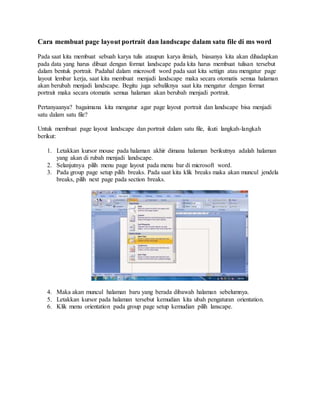
Dengan menggunakan Book Fold, nomor halaman akan otomatis menyesuaikan diri dengan setiap bagian lipatan. Hal ini berbeda dengan penggunaan Columns yang hanya menghasilkan satu nomor halaman untuk seluruh lembar.
Mengatasi Hapus Halaman Word yang Tidak Diinginkan
Kadang kala, saat mengatur kolom, Anda mungkin perlu menghapus halaman word yang kosong atau tidak diinginkan. Cara menghapus halaman di Word bisa dilakukan dengan menekan tombol Backspace atau Delete pada keyboard.
Namun, jika halaman kosong tetap muncul karena pengaturan kolom, Anda perlu memeriksa tanda pemformatan di dokumen. Klik simbol pilcrow (¶) pada tab Home untuk melihat tanda paragraf yang tersembunyi.
Hapus tanda paragraf yang tidak perlu dengan menekan tombol Delete pada keyboard. Pastikan Anda tidak menghapus konten yang masih dibutuhkan dalam dokumen.
Tips Mencetak Buku Lipat dengan Kolom yang Stabil
Setelah semua pengaturan selesai, langkah terakhir adalah mencetak buku lipat dengan hasil yang stabil. Pastikan printer Anda mendukung fitur cetak bolak-balik atau 2 Sided Printing.
Buka pengaturan printer properties dan aktifkan opsi 2 Sided Printing. Setiap printer memiliki letak pengaturan yang berbeda, jadi sesuaikan dengan merek dan tipe printer Anda.
Setelah mencetak, periksa hasilnya untuk memastikan kolom tidak berubah dan nomor halaman berada di posisi yang benar. Jika ada kesalahan, ulangi proses dengan memeriksa kembali pengaturan halaman.
Kesimpulan
Mengatasi kolom word halaman berubah sebenarnya tidak sulit jika Anda menggunakan fitur yang tepat. Dengan memanfaatkan Book Fold, Anda bisa membuat buklet tanpa khawatir kolom berubah atau nomor halaman kacau.
Pastikan untuk selalu memeriksa pengaturan halaman dan margin sebelum mencetak. Dengan demikian, desain halaman word Anda akan tetap rapi dan profesional sesuai harapan.