Ternyata Ini Cara Edit Mengubah Kata di Word 2010 Secara Otomatis yang Jarang Diketahui
Mengedit dokumen panjang sering kali memakan waktu, terutama jika harus mengubah kata yang sama berulang kali. Namun, Microsoft word 2010 menyediakan fitur canggih untuk melakukan edit mengubah kata di word 2010 secara otomatis. Dengan fitur ini, Anda bisa menghemat waktu dan tenaga tanpa perlu menyisir dokumen secara manual.
Mengenal Fitur Otomatis di Word 2010
Word 2010 memiliki berbagai alat yang dirancang untuk mempercepat proses penyuntingan teks. Salah satunya adalah kemampuan untuk memperbarui gaya (style) secara otomatis ketika Anda melakukan pemformatan manual.
Fitur ini sangat berguna untuk menjaga konsistensi seluruh dokumen, terutama jika Anda bekerja dengan banyak heading atau paragraf. Anda juga bisa memanfaatkan fitur ini untuk cara merapikan tulisan di word yang renggang agar terlihat lebih profesional.
Cara Mengaktifkan Pembaruan Gaya Otomatis
Untuk memulai, buka dokumen Anda dan pastikan panel Styles atau Styles and Formatting sudah terlihat. Klik kanan pada gaya yang ingin diubah, misalnya Heading 1, lalu pilih opsi Modify.
Pada jendela Modify Style, centang kotak berlabel Automatically update. Setelah itu, klik OK untuk menyimpan perubahan. Sekarang, setiap perubahan manual yang Anda lakukan pada satu bagian akan diterapkan ke seluruh bagian dengan gaya yang sama.
Sebagai contoh, jika Anda menggarisbawahi satu heading, semua heading dengan gaya Heading 1 akan ikut berubah. Ini adalah cara efektif untuk edit mengubah kata di word 2010 secara otomatis tanpa harus mengedit satu per satu.
Menggunakan Find and Replace untuk Mengganti Kata
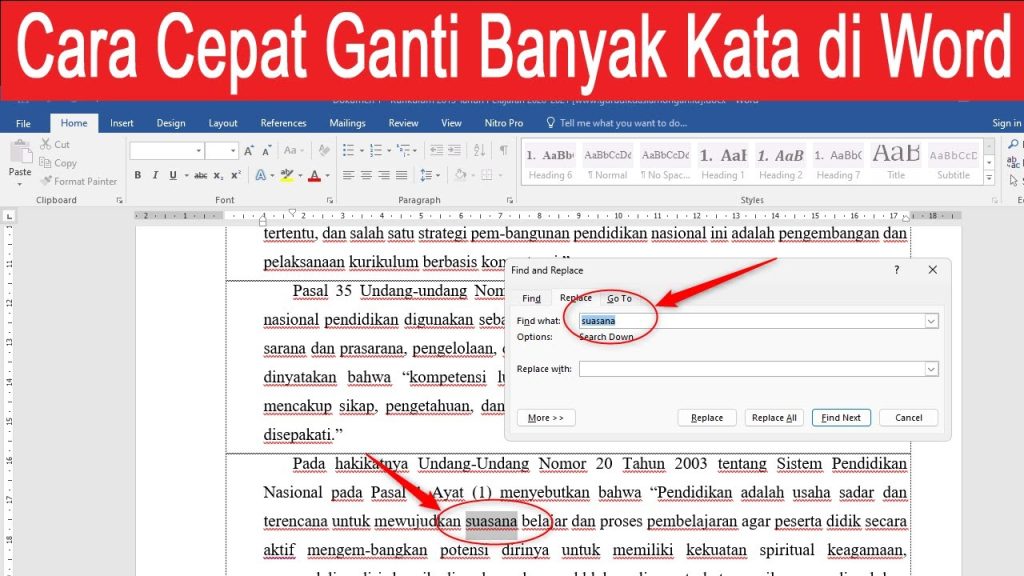
Selain fitur gaya otomatis, Word 2010 juga memiliki fitur Find and Replace yang sangat membantu. Anda dapat mengganti kata tertentu dengan kata lain dalam satu klik, baik untuk seluruh dokumen maupun bagian tertentu saja.
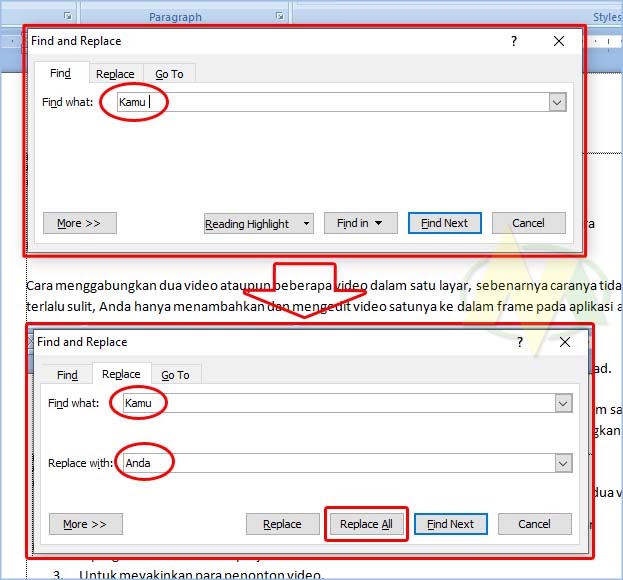
Caranya, tekan Ctrl+H untuk membuka kotak dialog Find and Replace. Masukkan kata yang ingin diganti di kolom Find what, lalu ketik kata pengganti di kolom Replace with. Klik Replace All untuk mengganti semua kemunculan sekaligus.
Fitur ini sangat berguna untuk cara mencoret tulisan di word atau mengganti istilah yang salah ketik secara massal. Anda juga bisa menggunakan opsi More untuk membatasi pencarian berdasarkan format atau huruf besar-kecil.
Tips Menggunakan Find and Replace dengan Tepat
Sebelum menekan Replace All, pastikan Anda telah memeriksa kata yang akan diganti agar tidak terjadi kesalahan. Gunakan tombol Find Next untuk meninjau satu per satu jika dokumen Anda sangat penting.
Anda juga dapat memanfaatkan fitur ini untuk cara cek jumlah kata di word sebelum dan sesudah penggantian. Dengan begitu, Anda bisa memastikan tidak ada kata yang terlewat atau justru berubah tidak sesuai keinginan.
Memanfaatkan Template dan Gaya untuk Konsistensi
Word 2010 memungkinkan Anda menghubungkan dokumen dengan template tertentu agar gaya selalu sinkron. Jika Anda sering membuat dokumen serupa, cara menyisipkan di word dari template bisa mempercepat pekerjaan.
Untuk mengaktifkan pembaruan gaya dari template, buka tab File, pilih Options, lalu masuk ke Add-Ins atau Templates. Centang opsi Automatically update document styles agar setiap kali dokumen dibuka, gaya dari template langsung diterapkan.
Namun, perlu diingat bahwa opsi ini sebaiknya tidak digunakan jika dokumen Anda berbasis template Normal.dot. Sebab, template tersebut selalu ada dan bisa berisi gaya khusus dari pengguna lain di komputer yang berbeda.
Menghindari Kesalahan Saat Menggunakan Gaya Otomatis
Jika Anda bekerja dalam tim dan berbagi dokumen, pembaruan gaya otomatis bisa menyebabkan perubahan yang tidak diinginkan. Pastikan semua anggota tim menggunakan template yang sama agar hasilnya konsisten.
Selain itu, jangan lupa untuk menyimpan salinan dokumen sebelum melakukan perubahan massal. Ini adalah langkah bijak untuk cara miringkan tulisan di word atau mengubah format lain tanpa risiko kehilangan data.
Kesimpulan
Mengedit kata di Word 2010 secara otomatis sangat mungkin dilakukan dengan fitur gaya dan Find and Replace. Keduanya membantu Anda bekerja lebih cepat dan mengurangi kesalahan manual.
Dengan menguasai teknik ini, Anda bisa merapikan dokumen dalam hitungan menit, bahkan untuk file yang sangat panjang. Cobalah praktikkan langkah-langkah di atas dan rasakan kemudahan dalam mengelola dokumen sehari-hari.