7 Cara Memanfaatkan Fasilitas Untuk Mengamati Perubahan Pada Word yang Jarang Diketahui Pemula
Microsoft Word telah menjadi alat penting dalam dunia profesional dan akademis, digunakan oleh lebih dari satu miliar orang di seluruh dunia. Menguasai aplikasi ini bukan lagi sekadar nilai tambah, melainkan syarat kualifikasi di banyak lowongan pekerjaan. Salah satu kunci untuk mahir adalah memahami berbagai fasilitas untuk mengamati perubahan pada word, yang mencakup fitur pelacakan revisi dan pengaturan dokumen.
Mengenal Fasilitas Dasar untuk Mengamati Perubahan pada Word
Sebelum mendalami fitur kompleks, ada baiknya kamu memahami antarmuka dan alat bantu dasar yang tersedia. Fasilitas untuk mengamati perubahan pada word tidak hanya tentang tombol, tetapi juga tentang bagaimana kamu mengelola tampilan dan format dokumen. Dengan menguasai dasar-dasar ini, kamu akan lebih mudah beradaptasi dengan kebutuhan pekerjaan yang beragam.
Mengatur Margin dan Tata Letak Halaman
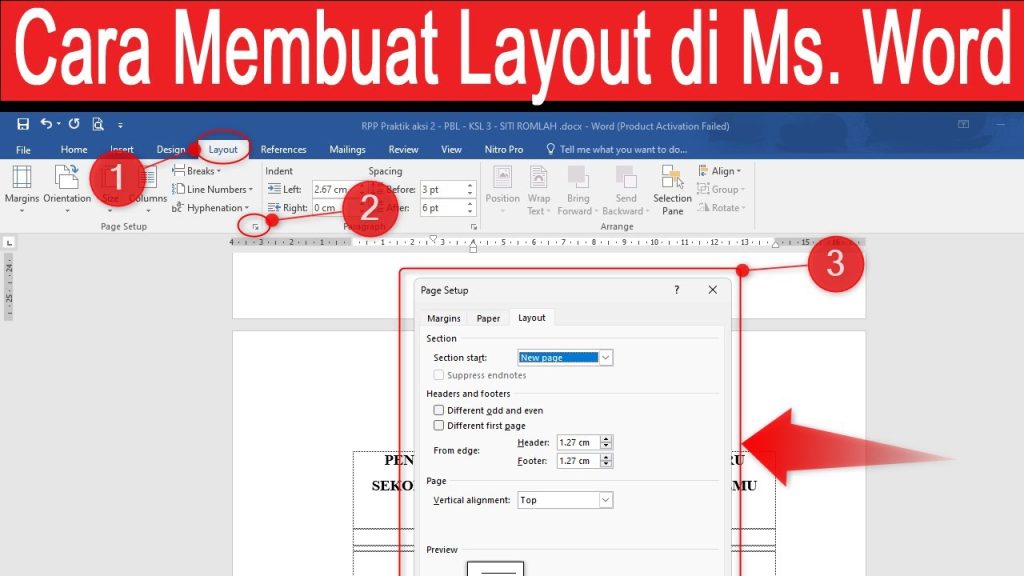
Langkah pertama yang wajib dikuasai adalah mengatur margin, yaitu jarak antara tepi halaman dengan area penulisan. Kamu bisa mengubahnya melalui menu Layout, lalu pilih Margins dan sesuaikan dengan kebutuhan dokumenmu. Jika tidak ada pilihan yang cocok, gunakan opsi Custom Margins untuk memasukkan ukuran secara presisi.
Selain margin, orientasi halaman juga penting untuk diperhatikan. Pilihan Portrait untuk dokumen vertikal dan Landscape untuk horizontal bisa diatur melalui menu Orientation. Pastikan kamu memilih ukuran kertas yang tepat melalui menu Size, karena ini sangat berpengaruh pada hasil cetak dokumenmu.
Mengelola Font dan Spasi untuk Kenyamanan Membaca
Pemilihan jenis dan ukuran huruf sangat menentukan kenyamanan pembaca dalam memahami isi dokumen. Microsoft Word menyediakan banyak pilihan font, tetapi kamu bisa mengubah pengaturan default melalui kolom Font di ribbon. Gunakan shortcut Ctrl + ] untuk memperbesar dan Ctrl + [ untuk memperkecil ukuran huruf secara cepat.
Spasi antar baris juga perlu diatur agar dokumen terlihat rapi dan tidak padat. Gunakan menu Line and Paragraph Spacing di bagian Paragraph untuk memilih jarak yang diinginkan. Jika ukuran standar tidak sesuai, kamu bisa memilih Line Spacing Options untuk melakukan kustomisasi lebih lanjut.
Fasilitas untuk Mengamati Perubahan pada Word: Fitur Lanjutan
Setelah menguasai dasar-dasar, kamu bisa beralih ke fitur yang lebih canggih untuk meningkatkan produktivitas. Fasilitas untuk mengamati perubahan pada word mencakup alat kolaborasi dan penyisipan elemen visual yang membuat dokumen lebih hidup. Dengan memanfaatkan fitur ini, kamu dapat bekerja lebih efisien dan profesional.
Menyisipkan Tabel, Gambar, dan Elemen Visual
Microsoft Word tidak hanya untuk mengetik teks, tetapi juga bisa digunakan untuk membuat tabel sederhana melalui fitur Insert Table. Kamu bisa langsung memilih ukuran tabel dari kotak kecil yang muncul atau membuatnya secara manual dengan opsi Insert Table. Tabel sangat berguna untuk menyajikan data secara terstruktur dan mudah dipahami.
Untuk mendukung konten tulisan, kamu juga bisa menyisipkan gambar dengan format JPG, PNG, atau GIF melalui menu Picture. Pilih opsi This Device untuk mengunggah gambar dari laptop atau komputer kamu. Dengan begitu, dokumenmu akan lebih informatif dan menarik secara visual.
Memanfaatkan Header, Footer, dan Nomor Halaman
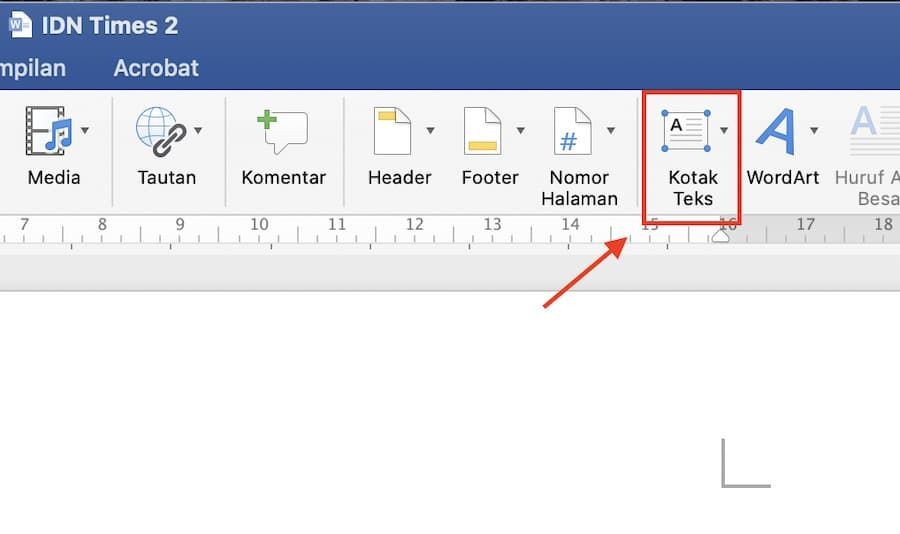
Catatan kaki atau footer sering dibutuhkan untuk memberikan keterangan tambahan pada sebuah dokumen. Kamu bisa menambahkannya melalui menu Footer di bagian Header & Footer, lalu pilih model yang diinginkan. Fitur ini sangat membantu dalam penulisan karya ilmiah atau laporan resmi.
Penomoran halaman juga penting, terutama untuk dokumen yang memiliki banyak halaman seperti skripsi atau makalah. Gunakan fitur Page Number yang tersedia di kategori Header & Footer, lalu pilih posisi nomor halaman sesuai kebutuhan. Dengan begitu, pembaca akan lebih mudah menavigasi isi dokumenmu.
Menggunakan Page Break dan Fitur Kolaborasi
Fitur Page Break berguna untuk memisahkan antar halaman, misalnya saat memulai bab baru dalam sebuah buku. Kamu bisa mengaktifkannya melalui menu Pages dan pilih Page Break, atau menggunakan shortcut Ctrl+Enter. Fitur ini akan membuka halaman baru tanpa mengubah format halaman sebelumnya.
Untuk urusan kolaborasi, Word menyediakan fitur Track Changes yang sangat berguna untuk mengamati revisi dari rekan kerja. Dengan mengaktifkan fitur ini, setiap perubahan yang dilakukan akan terlihat jelas dan bisa diterima atau ditolak satu per satu. Ini adalah salah satu fasilitas untuk mengamati perubahan pada word yang paling penting di lingkungan kerja.
Tips Mengoptimalkan Fasilitas untuk Mengamati Perubahan pada Word
Agar semakin mahir, kamu perlu membiasakan diri menggunakan shortcut dan fitur tersembunyi yang mempercepat pekerjaan. Salah satu contohnya adalah menggunakan fitur Find and Replace untuk mengganti kata tertentu secara massal dalam dokumen. Kamu juga bisa memanfaatkan fasilitas kampus atau fasilitas umum Jakarta yang menyediakan pelatihan Microsoft Word untuk meningkatkan keterampilanmu.
Selain itu, jangan ragu untuk mengeksplorasi berbagai gambar fasilitas atau foto fasilitas kantor yang bisa dijadikan referensi dalam membuat dokumen visual. Dengan berlatih secara rutin, kamu akan semakin percaya diri dalam menggunakan berbagai fasilitas olahraga dan fasilitas lainnya sebagai bahan latihan membuat konten. Semakin sering kamu berlatih, semakin cepat kamu menguasai semua fitur yang ada.
Kesimpulan
Menguasai Microsoft Word adalah keterampilan yang sangat berharga di era digital ini. Dengan memahami berbagai fasilitas untuk mengamati perubahan pada word, kamu bisa bekerja lebih efisien dan profesional. Mulailah dengan mempelajari dasar-dasar seperti margin, font, dan spasi, lalu lanjutkan ke fitur lanjutan seperti tabel, gambar, dan pelacakan revisi.
Jangan lupa untuk terus berlatih dan mengeksplorasi setiap fitur yang tersedia, karena praktik adalah kunci utama untuk menjadi ahli. Dengan begitu, kamu akan siap menghadapi tantangan pekerjaan apa pun yang membutuhkan keahlian Microsoft Word.