7 Rahasia Cara Membuat Garis Tepi Gambar di Word yang Jarang Diketahui Selama Ini
Menambahkan garis tepi pada gambar di Microsoft Word dapat meningkatkan daya tarik visual dokumen Anda. Dengan tampilan yang lebih rapi, pembaca akan lebih fokus pada isi teks. Artikel ini menjelaskan cara melakukannya secara langkah demi langkah.
Mengapa Garis Tepi Penting untuk Gambar di Word
Garis tepi memberikan batas visual yang memisahkan gambar dari teks di sekitarnya, sehingga mengurangi rasa berdesakan. Selain itu, efek border dapat menonjolkan detail penting pada foto atau ilustrasi. Penggunaan warna atau ketebalan yang tepat dapat menyesuaikan dengan tema dokumen.
Dalam presentasi bisnis atau laporan akademik, gambar yang dibingkai secara konsisten menunjukkan profesionalisme. Pembaca akan menilai kualitas dokumen lebih tinggi ketika elemen grafis diperlakukan secara seragam. Oleh karena itu, menguasai teknik ini menjadi nilai tambah bagi pengguna Word.
Langkah-Langkah Membuat Garis Tepi Gambar di Word
-
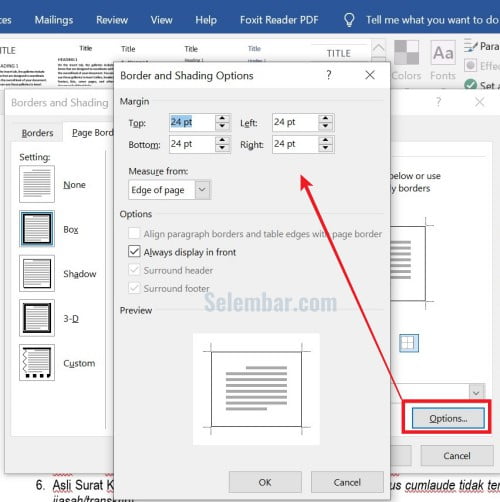
Pilih gambar yang ingin Anda beri border, kemudian klik kanan pada gambar tersebut. Pilih opsi “Format Gambar” dari menu konteks yang muncul. Jendela format akan terbuka di sisi kanan layar.
-
Di panel “Format Gambar”, cari tab “Garis” atau “Border”. Klik tab tersebut untuk menampilkan pilihan penyesuaian. Anda dapat mengatur warna, jenis, dan ketebalan garis di sini.
-
Untuk warna, klik kotak pemilih warna dan pilih warna yang kontras dengan latar belakang dokumen. Jika Anda menginginkan efek transparan, gunakan opsi “Transparansi”. Pastikan warna tidak terlalu mencolok agar tidak mengalihkan perhatian.
-
Ketebalan garis diatur dalam satuan poin; nilai 1‑2 poin cocok untuk tampilan halus, sedangkan 3‑5 poin memberikan kesan tegas. Sesuaikan ketebalan dengan ukuran gambar agar proporsional.
-
Jenis garis dapat dipilih antara solid, putus‑putus, atau bergaris ganda. Pilih jenis yang sesuai dengan gaya dokumen, misalnya garis putus‑putus untuk tampilan informal.
-
Jika Anda ingin menambahkan efek bayangan atau refleksi, aktifkan opsi “Efek Gambar” di panel yang sama. Efek tambahan dapat memberikan dimensi lebih pada gambar.
2 Cara Menampilkan Garis Tepi di Word dengan Mudah -
Setelah semua pengaturan selesai, klik “Tutup” atau cukup klik di luar panel untuk menerapkan perubahan. Gambar kini tampil dengan border yang telah Anda atur.
-
Untuk menerapkan border yang sama pada gambar lain, pilih gambar tersebut, kemudian gunakan tombol “Format Painter” di toolbar. Klik pada gambar yang sudah diformat untuk menyalin semua atribut border.
-
Jika ingin menghapus border, kembali ke tab “Garis” dan pilih opsi “Tanpa Garis”. Ini berguna ketika Anda bereksperimen dengan beberapa desain.
Langkah‑langkah di atas dapat diulang untuk setiap gambar dalam dokumen, memastikan konsistensi visual. Dengan latihan, proses ini menjadi sangat cepat dan dapat dilakukan dalam hitungan detik.
Variasi Garis Tepi yang Bisa Dipilih
Microsoft Word menawarkan beberapa gaya garis yang dapat disesuaikan dengan kebutuhan estetika Anda. Berikut beberapa contoh yang umum dipakai.
- Garis solid berwarna hitam untuk tampilan formal.
- Garis tipis berwarna abu‑abu muda untuk dokumen minimalis.
- Garis putus‑putus biru muda yang cocok untuk presentasi kreatif.
- Garis berganda merah untuk menyorot gambar penting.
- Garis dengan efek gradient yang berubah warna secara halus.
Pilihlah variasi yang selaras dengan skema warna keseluruhan dokumen. Kombinasi yang tepat akan meningkatkan kohesi visual secara keseluruhan.
Tips Tambahan untuk Tampilan Profesional
Gunakan ukuran gambar yang proporsional dengan margin halaman agar border tidak terpotong. Selalu periksa preview sebelum mencetak untuk memastikan garis tampak jelas.
Jika dokumen akan dibagikan secara digital, pertimbangkan menambahkan efek transparansi ringan pada border. Hal ini dapat membuat gambar tampak lebih modern pada layar.
Kesimpulan
Menambahkan garis tepi pada gambar di Word tidak memerlukan perangkat lunak tambahan, cukup manfaatkan fitur bawaan yang tersedia. Dengan mengikuti langkah‑langkah yang terstruktur, Anda dapat menciptakan dokumen yang lebih menarik dan profesional. Praktikkan teknik ini pada setiap proyek untuk mendapatkan hasil konsisten.