Ternyata Ini Penyebab File Microsoft Word Rusak Saat Ubah Nama dan 7 Cara Ampuh Mengatasinya Sebelum Terlambat
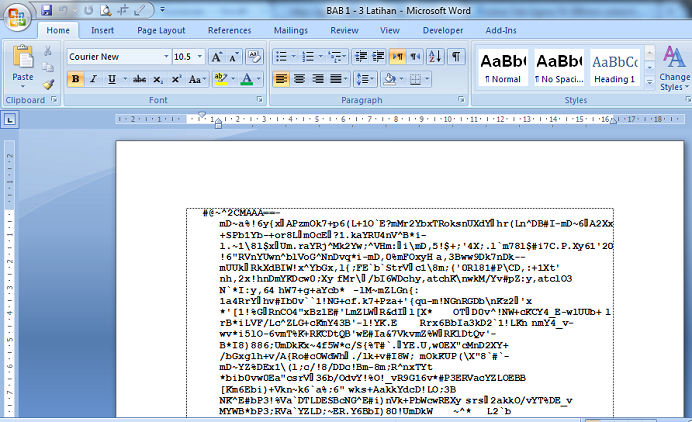
Pernahkah Anda mengalami file Microsoft Word rusak saat ubah nama dokumen? Masalah ini sering terjadi dan bisa membuat panik, terutama jika file tersebut berisi tugas penting atau laporan kerja. Artikel ini akan membahas penyebab dan solusi praktis untuk mengatasinya.
Kenapa File Word Bisa Rusak Setelah Ubah Nama?
Mengubah nama file seharusnya menjadi aktivitas sederhana, tetapi bisa memicu kerusakan data. Hal ini biasanya terjadi karena proses rename dilakukan saat file masih terbuka di aplikasi Word atau saat penyimpanan cloud sedang sinkronisasi.
Karakter khusus seperti garis miring, tanda bintang, atau tanda tanya dalam nama file juga bisa menjadi biang keroknya. Sistem operasi mungkin gagal membaca struktur data, sehingga file menjadi tidak bisa dibuka sama sekali.
Kesalahan Umum Saat Ubah Nama File
- Mengubah nama file saat Word masih membukanya.
- Menggunakan simbol seperti / : * ? ” | dalam nama file.
- Memutus koneksi internet saat file tersimpan di cloud.
- Menyalin file dari flashdisk tanpa proses eject yang benar.
Langkah Pertama: Periksa File Temporary dan AutoRecover
Jika file word rusak setelah ubah nama, jangan langsung menyerah. Buka folder dokumen dan cari file sementara dengan ekstensi .tmp atau file backup dengan nama seperti “Backup of NamaFile.docx”.
Word juga memiliki fitur AutoRecover yang menyimpan versi dokumen secara berkala. Anda bisa membuka Word, lalu masuk ke File > Open > Recover Unsaved Documents untuk melihat versi terakhir yang tersimpan.
Untuk mencegah masalah ini di masa depan, atur AutoRecover agar menyimpan setiap 1-2 menit melalui File > Options > Save. Dengan begitu, Anda hanya kehilangan beberapa menit pekerjaan jika terjadi kesalahan.
Gunakan Alat Perbaikan Bawaan dan Online
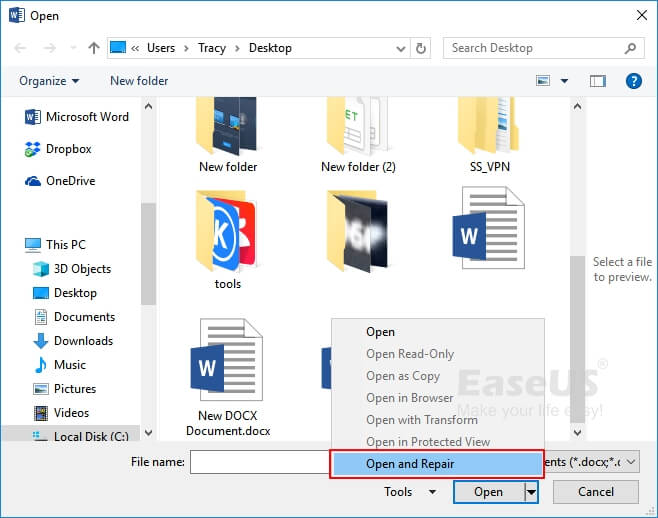
Microsoft Word menyediakan fitur “Open and Repair” yang bisa Anda akses melalui menu Open. Pilih file yang rusak, klik panah di samping tombol Open, lalu pilih opsi tersebut untuk memperbaiki struktur file secara otomatis.
Jika cara itu gagal, gunakan alat perbaikan online seperti yang disediakan oleh Tembrica atau layanan serupa. Alat ini membaca paket dokumen, memperbaiki bagian yang rusak, dan menyusun ulang file tanpa mengubah isi teks atau gambar.
Beberapa alat online bahkan menampilkan peta bagian file yang rusak, sehingga Anda bisa melihat apa yang hilang. Jika file tidak bisa diperbaiki utuh, Anda masih bisa mengekstrak teks dan gambar untuk diselamatkan.
Praktik Terbaik Menghindari File Word Rusak
Selalu aktifkan AutoSave jika Anda menggunakan Microsoft 365 atau Google Docs. Fitur ini menyimpan perubahan ke cloud secara otomatis, sehingga risiko kehilangan data akibat crash menjadi sangat kecil.
Selain itu, gunakan media penyimpanan cloud seperti OneDrive atau Google Drive sebagai tempat utama bekerja. Jangan pernah mengedit dokumen langsung dari flashdisk atau HDD eksternal tanpa proses eject yang benar.
Tips Nama File yang Aman
- Gunakan penamaan versi seperti Tugas_v1.docx, bukan Tugas_FINAL_BANGET.docx.
- Hindari spasi berlebih dan karakter khusus yang bisa menyebabkan error.
- Simpan file di folder yang tersinkronisasi otomatis ke cloud.
- Jangan membuka file yang sama di Word dan WPS Office secara bersamaan.
Jika Anda sering mengalami masalah spasi berlebih di Word, pelajari juga cara menghilangkan spasi berlebih di Word agar dokumen tetap rapi. Ini akan membantu Anda bekerja lebih efisien dan mengurangi risiko kesalahan saat mengedit.
Kesimpulan
File Microsoft Word rusak saat ubah nama bukanlah akhir dari segalanya. Dengan memahami penyebabnya dan menerapkan langkah perbaikan di atas, Anda bisa menyelamatkan dokumen penting dengan cepat.
Mulai sekarang, biasakan menyimpan file secara berkala dan gunakan nama file yang sederhana. Dengan begitu, Anda tidak perlu lagi khawatir kehilangan pekerjaan hanya karena kesalahan kecil.