Cara Membedakan Nomor Halaman di Word untuk Ujian Literasi Digital ASN 2026: 3 Trik Anti Salah Urut
Mengelola dokumen panjang seperti skripsi, laporan, atau karya tulis seringkali membutuhkan penomoran halaman yang berbeda-beda. Kemampuan untuk membedakan nomor halaman di Word menjadi keterampilan penting agar dokumen terlihat profesional dan sesuai aturan penulisan.
Banyak pengguna merasa bingung ketika harus menggabungkan format angka Romawi dan angka biasa dalam satu dokumen. Artikel ini akan membahas secara rinci cara membedakan nomor halaman di Word, mulai dari pengertian hingga langkah praktis yang bisa langsung Anda terapkan.
Mengenal section break untuk Membedakan Nomor Halaman
Kunci utama untuk membedakan nomor halaman di Word adalah dengan menggunakan fitur section break. Fitur ini memungkinkan Anda membagi dokumen menjadi beberapa bagian yang masing-masing dapat memiliki format penomoran berbeda.
Tanpa section break, semua halaman akan terhubung dan menggunakan format nomor yang sama. Oleh karena itu, pemahaman tentang cara membuat section break menjadi langkah awal yang sangat krusial.
Langkah Membuat Section Break
Untuk membuat section break, letakkan kursor di akhir halaman yang ingin diakhiri format penomorannya. Kemudian, buka menu Layout atau Page Layout, pilih Breaks, dan klik Next Page pada bagian Section Breaks.
Setelah section break dibuat, Anda akan melihat dokumen terbagi menjadi beberapa bagian yang independen. Setiap bagian ini dapat diatur format nomor halamannya masing-masing tanpa memengaruhi bagian lainnya.
Pastikan Anda menempatkan section break dengan tepat, misalnya setelah halaman judul atau setelah daftar isi. Ini akan memudahkan Anda dalam menerapkan cara memberi nomor halaman di word dengan format yang berbeda.
Membedakan Format Angka Romawi dan Angka Biasa
Salah satu kebutuhan paling umum adalah menggunakan angka Romawi untuk halaman pendahuluan dan angka biasa untuk halaman isi. Dengan section break, Anda dapat dengan mudah mengatur format ini secara terpisah.
Untuk halaman pendahuluan, Anda bisa menggunakan angka Romawi kecil seperti i, ii, iii. Sementara untuk halaman isi, gunakan angka biasa seperti 1, 2, 3 yang dimulai dari halaman pertama bab pendahuluan.
Cara Mengatur Format Nomor Halaman
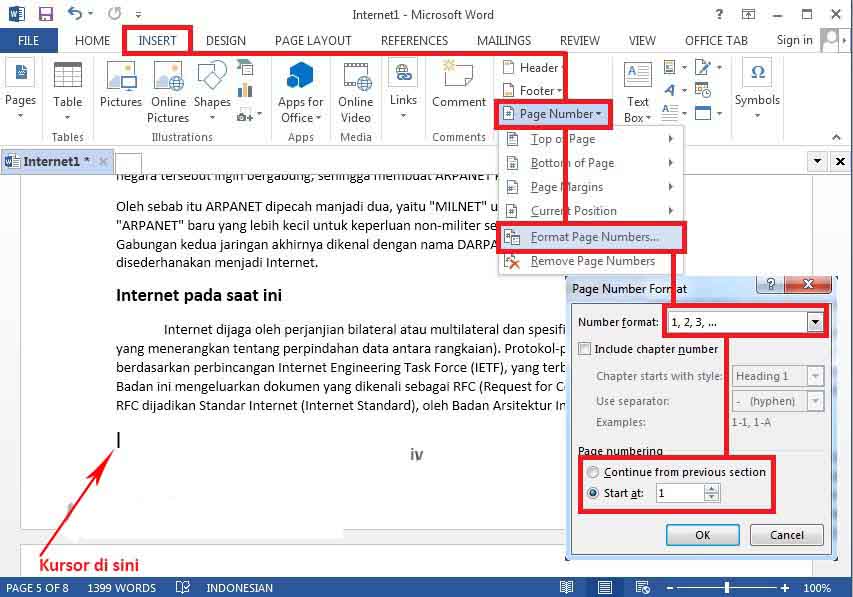
Klik dua kali pada area header atau footer di halaman pertama bagian yang ingin diubah formatnya. Setelah itu, buka menu Insert, pilih Page Number, lalu klik Format Page Numbers.
Pada jendela Format Page Numbers, pilih format angka yang diinginkan pada bagian Number Format. Anda juga bisa menentukan angka awal penomoran dengan memilih Start At dan memasukkan angka yang diinginkan.
Dengan cara ini, Anda telah berhasil membuat nomor halaman di word dengan format yang berbeda dalam satu dokumen. Pastikan Anda memutuskan link to previous agar setiap section tidak terhubung.
Memisahkan Nomor Halaman untuk Setiap Bab
Selain membedakan format angka, Anda juga bisa membedakan nomor halaman untuk setiap bab dalam dokumen. Ini berguna jika setiap bab ingin memulai penomoran dari angka 1 kembali.
Caranya sama, yaitu dengan menambahkan section break di awal setiap bab. Setelah itu, atur format nomor halaman di section bab tersebut dengan memilih Start At dan memasukkan angka 1.
Dengan demikian, setiap bab akan memiliki penomoran halaman sendiri yang dimulai dari satu. Ini adalah salah satu cara edit nomor halaman di word yang sering digunakan dalam penulisan buku atau laporan resmi.
Pastikan Anda tidak lupa untuk memutuskan koneksi antar section dengan mengklik Link to Previous pada header atau footer. Hal ini agar perubahan format di satu section tidak merembet ke section lainnya.
Membedakan Posisi Nomor Halaman di Header dan Footer
Tidak hanya format angkanya, posisi nomor halaman juga bisa dibedakan antara bagian atas (header) dan bagian bawah (footer). Anda bisa menempatkan nomor halaman di header untuk bab tertentu dan di footer untuk bab lainnya.
Untuk melakukannya, Anda perlu memastikan bahwa setiap section memiliki header atau footer yang terpisah. Klik dua kali pada area header atau footer di section yang ingin diubah, lalu nonaktifkan Link to Previous.
Setelah itu, Anda bisa menghapus nomor halaman di posisi lama dan menambahkannya di posisi baru sesuai kebutuhan. Ini adalah cara memberikan halaman di word yang fleksibel untuk berbagai jenis dokumen.
Misalnya, untuk dokumen yang akan dijilid, nomor halaman sering ditempatkan di sisi luar halaman. Anda bisa memanfaatkan fitur Different Odd & Even Pages untuk mengatur posisi nomor secara otomatis.
Tips Mengatasi Nomor Halaman yang Tidak Berurutan
Sering terjadi nomor halaman tidak berurutan atau melompat setelah kita membuat section break. Hal ini biasanya disebabkan oleh pengaturan Start At yang tidak konsisten atau link antar section yang masih terhubung.
Untuk mengatasinya, periksa kembali setiap section dan pastikan tidak ada yang menggunakan Continue from Previous Section jika Anda menginginkan penomoran baru. Gunakan Start At untuk menentukan angka awal yang tepat.
Jika nomor halaman masih bermasalah, coba hapus semua nomor halaman dan atur ulang dari awal. Dengan kesabaran dan ketelitian, Anda akan berhasil membuat nomor halaman di word dengan rapi dan benar.
Jangan ragu untuk menggunakan fitur Print Preview untuk memeriksa hasil akhir sebelum mencetak. Dengan begitu, Anda bisa memastikan bahwa cara membedakan nomor halaman di word sudah sesuai harapan.
Kesimpulan
Membedakan nomor halaman di Word sebenarnya tidak sulit jika Anda memahami konsep section break dan pengaturan format nomor. Dengan mengikuti langkah-langkah di atas, Anda dapat membuat dokumen dengan penomoran yang rapi dan profesional.
Praktikkan secara langsung agar Anda semakin mahir dalam mengelola dokumen panjang. Semoga panduan ini bermanfaat dan membantu Anda dalam menyelesaikan tugas-tugas penulisan dengan lebih mudah.