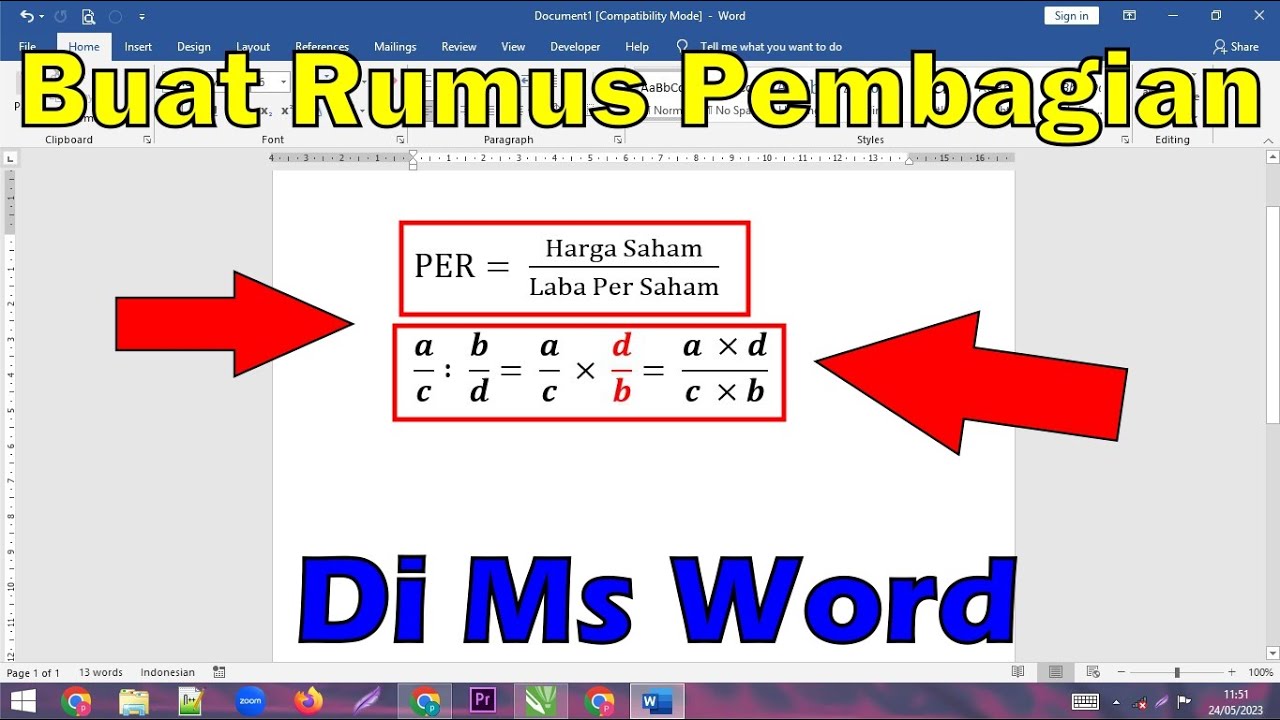
Ternyata Begini Cara Menulis Pembagian di Word yang Benar dan Cepat untuk Skripsi, Wajib Tahu Sebelum Terlambat
Menulis simbol pembagian di Microsoft Word seringkali menjadi tantangan tersendiri, terutama bagi pelajar, mahasiswa, atau pekerja yang menyusun laporan. Padahal, ada banyak cara yang bisa dilakukan, mulai dari pintasan keyboard hingga fitur persamaan matematika bawaan. Artikel ini akan memandu Anda langkah demi langkah agar bisa menulis pembagian dengan rapi dan profesional.
Mengenal Simbol Pembagian dan Fungsinya
Simbol pembagian tidak selalu tersedia langsung di keyboard, sehingga banyak pengguna yang bingung mencarinya. Padahal, simbol ini penting untuk dokumen matematika, laporan keuangan, atau soal ujian.
Ada tiga bentuk umum yang sering dipakai: tanda garis miring (/), tanda titik dua (:), dan tanda obelus (÷). Masing-masing memiliki konteks penggunaan yang berbeda, tergantung pada jenis dokumen yang Anda buat.
Menggunakan Shortcut Keyboard untuk Simbol ÷
Cara tercepat untuk menulis lambang pembagian di Word adalah dengan memanfaatkan kode ASCII. Anda cukup menekan tombol Alt dan mengetik angka 0247 pada keypad numerik, lalu lepaskan tombol Alt.
Pastikan Num Lock aktif dan gunakan keypad di sisi kanan keyboard, bukan angka di baris atas. Jika berhasil, simbol ÷ akan muncul secara otomatis di posisi kursor.
Menggunakan Fitur Equation untuk Rumus yang Kompleks
Untuk dokumen yang membutuhkan bentuk pecahan atau pembagian bersusun, fitur Equation adalah solusi terbaik. Fitur ini memungkinkan Anda menulis rumus matematika secara profesional dengan berbagai template.
Aktifkan fitur ini melalui menu Insert, lalu pilih Equation atau tekan Alt dengan tanda sama dengan. Setelah itu, Anda bisa memilih template pecahan atau pembagian dari galeri yang tersedia.
Membuat Pecahan dengan Template Fraction
Setelah jendela Equation terbuka, klik ikon Fraction dan pilih bentuk pecahan yang diinginkan, misalnya stacked fraction. Anda kemudian bisa mengetik angka pembilang dan penyebut langsung di dalam kotak yang disediakan.
Metode ini sangat membantu untuk menulis rumus seperti ¾ atau ⅞ dengan tampilan yang lebih jelas dan mudah dibaca. Selain itu, hasilnya akan terintegrasi dengan baik dalam paragraf teks Anda.
Menggunakan AutoCorrect untuk Mengetik Lebih Cepat
Jika Anda sering menulis simbol pembagian, fitur AutoCorrect di Word bisa menjadi andalan. Anda dapat mengatur agar kata kunci tertentu seperti “div” otomatis berubah menjadi simbol ÷.
Caranya, buka menu File, lalu Options, kemudian pilih Proofing dan klik AutoCorrect Options. Di sana, Anda bisa menambahkan entri baru dengan mengganti teks “div” menjadi simbol ÷.
Dengan cara ini, setiap kali Anda mengetik “div” dan menekan spasi, Word akan langsung menggantinya dengan simbol pembagian. Ini akan menghemat waktu, terutama saat mengetik dokumen panjang yang banyak memuat operasi matematika.
Menulis Pembagian Bersusun dan Tiga Tahap di Word
Untuk membuat pembagian bersusun atau pembagian tiga tahap, Anda bisa memanfaatkan tabel dan kotak teks. Meskipun tidak ada template otomatis, Anda dapat menyusunnya secara manual dengan rapi menggunakan fitur Insert Table.
Buat tabel dengan kolom dan baris yang sesuai, lalu ketik angka dan garis pemisah. Anda juga bisa menggunakan fitur Border untuk menambahkan garis horizontal yang menyerupai pembagian bersusun.
Metode ini sangat berguna untuk soal matematika tingkat sekolah dasar yang membutuhkan visualisasi langkah demi langkah. Dengan sedikit kreativitas, hasilnya akan terlihat profesional dan mudah dipahami.
Alternatif Lain: Menulis Pembagian di Excel
Meskipun artikel ini fokus pada Word, tidak ada salahnya mengetahui cara pembagian di Excel untuk kebutuhan perhitungan data. Di Excel, Anda cukup menggunakan tanda garis miring (/) untuk membagi dua sel atau angka.
Rumus dasarnya adalah =A1/B1, yang akan menghasilkan nilai pembagian dari sel A1 dan B1. Hasilnya bisa diformat menjadi desimal, persen, atau pecahan sesuai kebutuhan laporan Anda.
Kesimpulan
Menulis pembagian di Word sebenarnya sangat mudah jika Anda mengetahui trik yang tepat. Mulai dari shortcut keyboard, fitur Equation, hingga AutoCorrect, semua bisa Anda gunakan sesuai kebutuhan.
Dengan menguasai cara-cara di atas, Anda tidak perlu lagi bingung saat menulis rumus matematika atau laporan yang membutuhkan simbol pembagian. Praktikkan secara rutin agar semakin terbiasa dan cepat dalam menyelesaikan pekerjaan Anda.