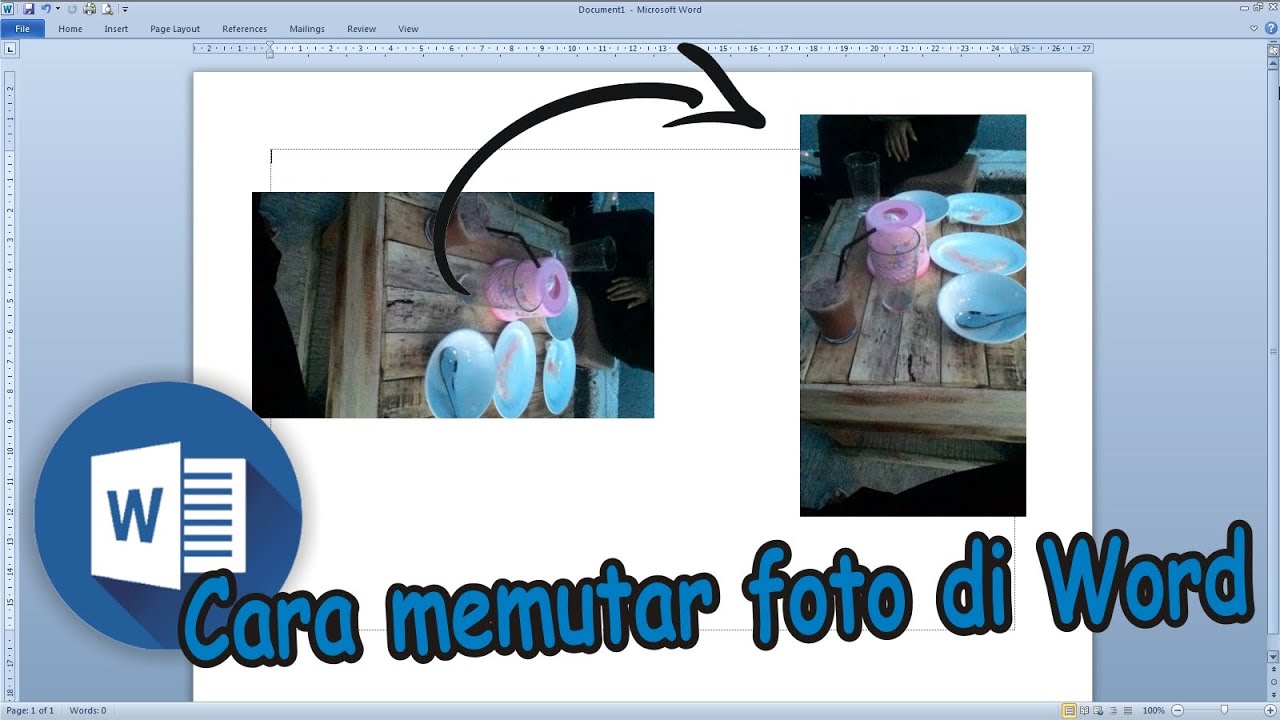
Ternyata Begini Cara Memutar Gambar di Word yang Selama Ini Jarang Diketahui Banyak Orang, Simak 7 Langkah Mudahnya
memutar gambar di microsoft word adalah keterampilan dasar yang sering dibutuhkan saat menyusun dokumen profesional maupun tugas sekolah. Banyak pengguna yang masih bingung ketika harus mengubah orientasi foto agar sesuai dengan tata letak halaman. Artikel ini akan membahas berbagai metode praktis yang bisa Anda terapkan langsung di tahun 2026.
Menggunakan fitur rotate Bawaan Word
Cara paling sederhana untuk memutar gambar di Word adalah memanfaatkan fitur rotate yang sudah tersedia secara default. Anda hanya perlu mengklik gambar yang ingin diputar, kemudian cari ikon panah melengkung di bagian atas objek tersebut.
Setelah ikon muncul, tahan dan seret ke arah yang diinginkan sesuai kebutuhan dokumen Anda. Metode ini sangat intuitif dan tidak memerlukan pengaturan tambahan apa pun.
Menggunakan Menu Format untuk Rotasi Presisi
Jika Anda membutuhkan sudut rotasi yang presisi, gunakan menu Format yang muncul setelah gambar diklik. Pilih opsi Rotate lalu tentukan apakah ingin memutar 90 derajat ke kiri atau ke kanan.
Untuk sudut yang lebih spesifik, klik opsi More Rotation Options dan masukkan angka derajat secara manual. Fitur ini sangat membantu ketika Anda ingin cara memutar foto di Word dengan tingkat akurasi tinggi.
Cara Mirror Gambar di Word dengan Efek Flip
Selain memutar, Anda juga bisa melakukan mirror atau flip gambar untuk menghasilkan bayangan cermin yang menarik. Fungsi ini berguna ketika membuat desain brosur, undangan, atau materi presentasi yang membutuhkan efek visual khusus.
Untuk melakukannya, klik kanan pada gambar lalu pilih Format Picture, kemudian buka menu Effects dan pilih 3-D Rotation. Setelah itu, atur nilai X Rotation menjadi 180 derajat agar gambar terbalik secara horizontal.
Teknik flip ini sering digunakan sebagai cara flip gambar di Word untuk membuat komposisi desain yang lebih dinamis. Anda juga bisa mengkombinasikannya dengan fitur rotate untuk menghasilkan berbagai variasi orientasi.
Memutar Gambar Bersamaan dengan Teks atau Objek Lain
Ketika bekerja dengan dokumen yang kompleks, Anda mungkin perlu memutar gambar beserta teks atau objek lain secara bersamaan. Cara termudah adalah dengan mengelompokkan semua elemen terlebih dahulu menggunakan fitur Group.
Caranya, tahan tombol Ctrl sambil mengklik setiap objek yang ingin digabungkan, lalu klik kanan dan pilih Group. Setelah semua objek menjadi satu kesatuan, Anda bisa memutar atau menggeser gambar di Word sekaligus tanpa merusak tata letak.
Metode ini sangat efisien untuk cara menyatukan gambar di Word dengan elemen lain dalam satu gerakan rotasi. Pastikan Anda mengatur posisi teks dengan benar agar hasil akhir terlihat rapi dan profesional.
Tips Mengatur Ukuran dan Posisi Setelah Rotasi
Setelah memutar gambar, sering kali ukuran dan posisinya perlu disesuaikan agar tidak tumpang tindih dengan teks. Gunakan fitur Wrap Text untuk menentukan bagaimana teks mengalir di sekitar gambar yang sudah diputar.
Anda juga bisa mengubah ukuran gambar dengan menarik sudut lingkaran kecil sambil menahan tombol Shift agar proporsinya tetap terjaga. Untuk mengukur gambar di Word secara presisi, gunakan menu Size di tab Format dan masukkan nilai tinggi serta lebar secara manual.
Jika gambar terasa miring atau tidak sejajar dengan teks, gunakan fitur Align untuk meratakan posisinya dengan margin halaman. Dengan pengaturan yang tepat, hasil dokumen akan terlihat lebih profesional dan enak dibaca.
Kesimpulan
Memutar gambar di Word sebenarnya sangat mudah jika Anda sudah memahami berbagai fitur yang tersedia. Mulai dari rotasi manual, flip horizontal, hingga pengelompokan objek, semua bisa dilakukan dengan langkah sederhana.
Praktikkan setiap metode yang telah dijelaskan agar Anda semakin terampil dalam mengelola gambar di Word. Dengan demikian, dokumen yang Anda buat akan selalu tampak rapi, menarik, dan sesuai dengan kebutuhan.