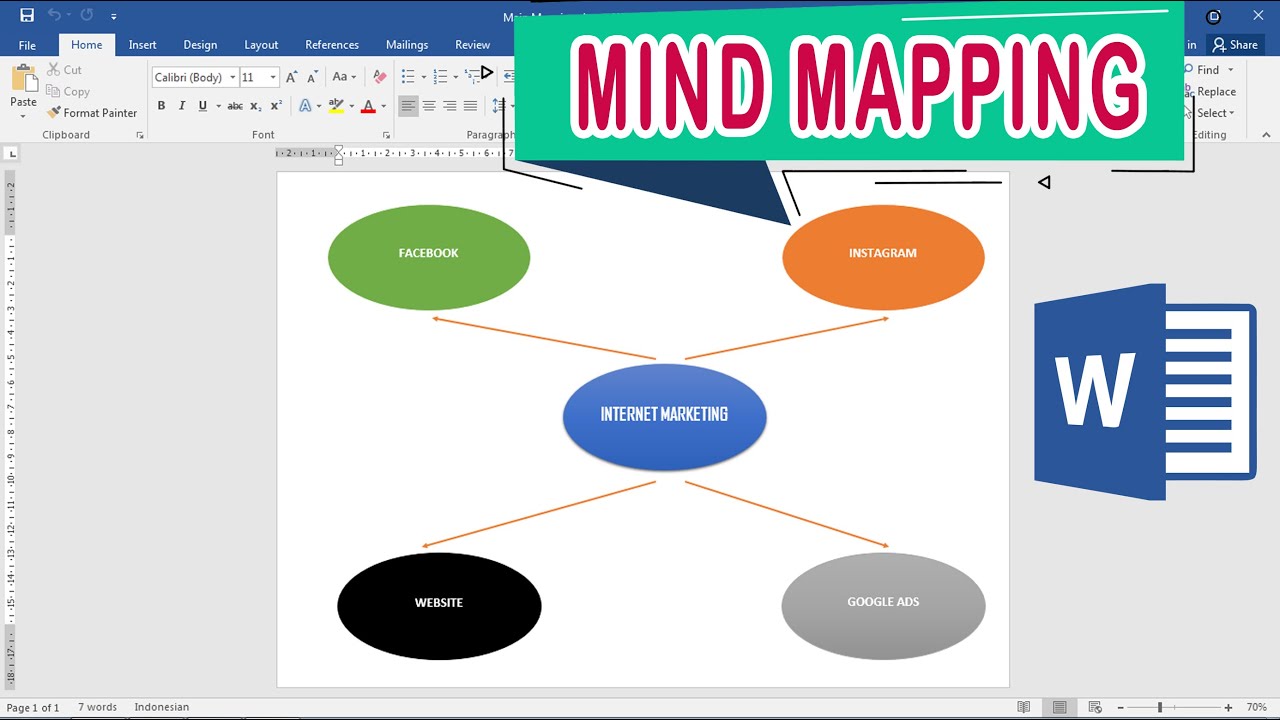
Cara Membuat Mind Mapping di Word yang Efektif dan Mudah Diingat untuk Belajar
Membuat mind mapping di Word kini menjadi keterampilan yang sangat berguna untuk belajar, bekerja, maupun merencanakan proyek. Dengan memanfaatkan fitur bawaan seperti SmartArt dan Shapes, kamu bisa membuat peta konsep yang menarik tanpa perlu aplikasi tambahan. Artikel ini akan memandu kamu langkah demi langkah untuk membuat mind map yang efektif dan mudah diingat langsung di Microsoft Word.
Mengapa Membuat Mind Map di Word?
Word adalah pengolah kata yang sudah sangat familiar dan tersedia di hampir semua perangkat. Menggunakan Word untuk membuat mind map memungkinkan kamu mengintegrasikannya langsung dengan dokumen lain, seperti laporan atau catatan belajar.
Selain itu, hasil mind map di Word bisa dengan mudah diedit, dicetak, atau dibagikan dalam format PDF. Ini menjadi solusi praktis bagi kamu yang tidak ingin menginstal software khusus atau beralih ke platform lain.
Keunggulan Menggunakan Word untuk Peta Konsep
- Fitur SmartArt menyediakan berbagai diagram hierarki yang siap pakai.
- Kamu bisa menambahkan warna, bentuk, dan ikon secara fleksibel.
- Hasilnya terintegrasi dengan dokumen Word lain tanpa perlu konversi.
Langkah-Langkah Cara Buat Mind Mapping di Word
Ada dua metode utama yang bisa kamu gunakan untuk membuat mind mapping di Word, yaitu memanfaatkan SmartArt atau menggunakan Shapes secara manual. Keduanya memiliki kelebihan masing-masing, dan kamu bisa memilih sesuai kebutuhan.
Metode 1: Menggunakan SmartArt
SmartArt adalah cara tercepat untuk membuat diagram hierarki yang rapi. Kamu tinggal memilih template yang tersedia, lalu mengetik teks pada setiap node.
- Buka dokumen Word baru dan klik tab “Insert”.
- Pilih “SmartArt” pada grup Illustrations.
- Pada jendela yang muncul, pilih kategori “Hierarchy” atau “Relationship”.
- Pilih layout yang sesuai, misalnya “Horizontal Hierarchy” atau “Radial Cluster”.
- Klik OK, lalu ketik topik utama di tengah dan cabang-cabangnya di panel teks.
- Sesuaikan warna dan gaya melalui tab “SmartArt Design”.
Metode ini sangat cocok untuk pemula karena struktur otomatis tersusun rapi. Kamu juga bisa menambahkan sub-cabang dengan mudah menggunakan tombol “Add Shape” di panel teks.
Metode 2: Menggunakan Shapes Manual
Jika kamu ingin kebebasan penuh dalam mendesain, gunakan fitur Shapes. Metode ini memungkinkan kamu menempatkan kotak, lingkaran, dan garis penghubung secara manual.
- Klik tab “Insert” lalu pilih “Shapes”.
- Gambar bentuk dasar seperti oval atau persegi panjang untuk node pusat.
- Tambahkan lebih banyak bentuk untuk cabang-cabang utama dan sub-cabang.
- Gunakan garis panah dari menu Shapes untuk menghubungkan antar node.
- Ketik teks di dalam setiap bentuk dengan mengklik dua kali pada bentuk tersebut.
- Atur warna isi dan garis melalui menu “Shape Fill” dan “Shape Outline”.
Metode manual ini memberikan kontrol penuh terhadap tata letak dan desain. Kamu bisa membuat mind map yang sangat artistik dan sesuai dengan gaya belajarmu.
Tips Membuat Mind Map yang Efektif di Word
Setelah menguasai langkah dasar, ada beberapa tips agar mind mapmu tidak hanya rapi tetapi juga efektif untuk meningkatkan daya ingat. Prinsip utama mind mapping adalah menggunakan kata kunci, warna, dan gambar untuk mengaktifkan otak secara menyeluruh.
- Gunakan satu kata kunci per cabang, hindari kalimat panjang agar mudah dicerna.
- Terapkan warna berbeda untuk setiap kategori agar otak lebih mudah membedakan informasi.
- Batasi jumlah cabang utama sekitar empat hingga enam agar struktur tetap jelas.
- Tambahkan simbol atau ikon sederhana dari menu Insert > Icons untuk memperkuat memori visual.
- Hubungkan ide yang saling berkaitan dengan garis penghubung agar alur berpikir terlihat utuh.
Dengan mengikuti tips ini, mind map yang kamu buat di Word akan menjadi alat belajar yang sangat powerful. Kamu juga bisa mengkombinasikannya dengan teknik lain seperti cara buat mind map di Canva untuk hasil yang lebih visual, atau membuat peta konsep di kertas manila untuk tugas kelompok.
Alternatif Digital Lainnya
Meskipun Word sangat praktis, ada kalanya kamu membutuhkan fitur yang lebih interaktif. Aplikasi seperti Canva, XMind, dan MindMeister menawarkan template yang lebih beragam dan kolaborasi real-time.
Namun, jika kamu ingin tetap berada di ekosistem Microsoft, kamu bisa mengekspor mind map dari aplikasi lain lalu menempelkannya sebagai gambar di Word. Ini adalah cara yang baik untuk menggabungkan kelebihan kedua platform.
Kesimpulan
Membuat mind mapping di Word adalah keterampilan yang mudah dipelajari dan sangat bermanfaat. Kamu bisa menggunakan SmartArt untuk hasil cepat atau Shapes untuk desain yang lebih personal.
Dengan latihan rutin, kamu akan semakin mahir membuat peta konsep yang tidak hanya menarik tetapi juga membantu meningkatkan pemahaman dan daya ingat. Jadi, jangan ragu untuk langsung mempraktikkan cara buat mind mapping di Word ini dalam aktivitas belajarmu.