Cara Membuat Tanda Pembagian di Word dengan Mudah dan Cepat untuk Pemula
Membuat tanda pembagian di Word sering kali menjadi kendala bagi banyak pengguna. Padahal, simbol ÷ sangat penting untuk menulis rumus matematika, laporan, atau dokumen ilmiah. Artikel ini akan membahas beberapa metode praktis yang bisa Anda gunakan di tahun 2026.
Menggunakan Menu Symbol di Microsoft Word
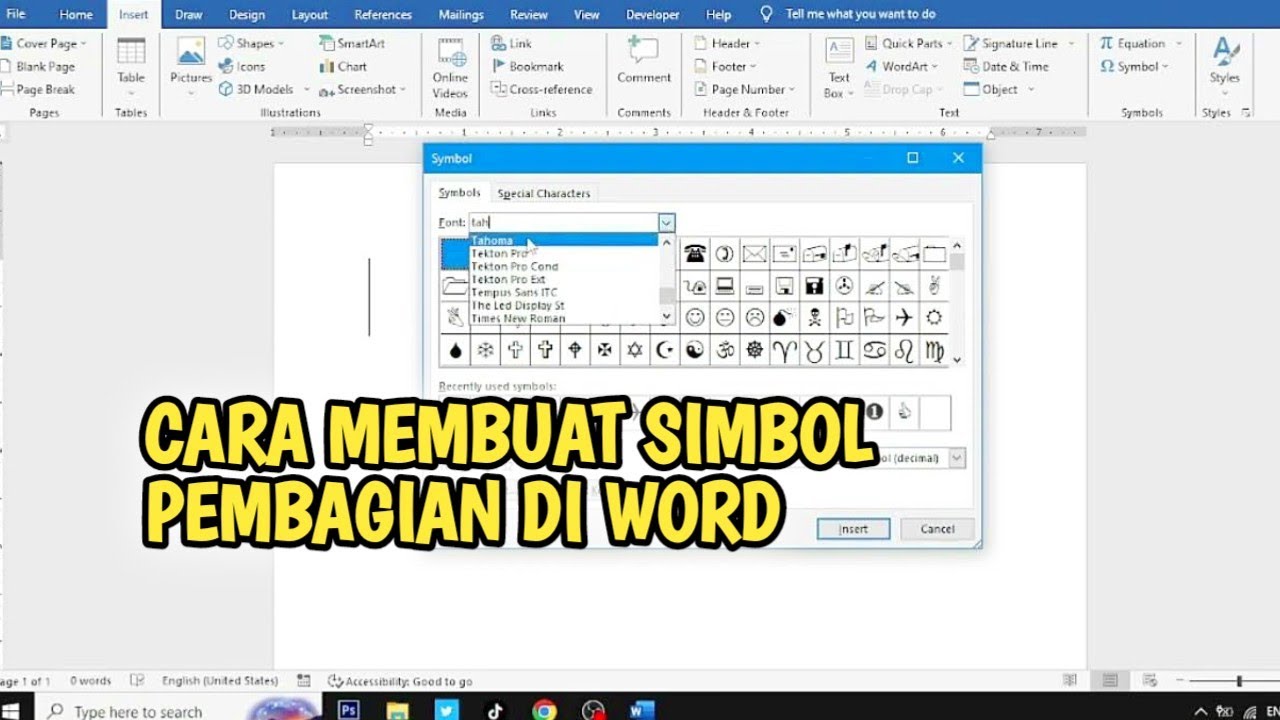
Cara pertama yang paling umum adalah memanfaatkan menu Symbol yang sudah tersedia. Anda tidak perlu menghafal kode apa pun karena menu ini menyediakan ratusan karakter khusus.
Berikut langkah-langkahnya: buka dokumen, lalu klik tab Insert dan pilih Symbol. Setelah itu, pilih More Symbols untuk membuka jendela lengkap.
Pada jendela Symbol, pastikan subset yang dipilih adalah Mathematical Operators. Gulir ke bawah hingga menemukan tanda ÷, lalu klik Insert dan tombol Close.
Alternatif Cepat dengan Kode Alt
Jika ingin lebih cepat, Anda bisa menggunakan kode ASCII dengan menekan tombol Alt. Caranya, pastikan Num Lock aktif, lalu tekan dan tahan Alt sambil mengetik angka 0247.
Setelah mengetik angka tersebut, lepaskan tombol Alt dan tanda pembagian akan muncul secara otomatis. Metode ini sangat berguna jika Anda sering mengetik rumus dalam jumlah banyak.
Memanfaatkan Rumus dan Persamaan untuk Pecahan
Untuk dokumen yang membutuhkan tampilan matematis profesional, gunakan fitur Equation. Fitur ini memungkinkan Anda membuat pecahan, akar, dan operasi lainnya secara presisi.
Caranya adalah dengan klik Insert, lalu pilih Equation atau tekan Alt + =. Setelah itu, Anda bisa mengetik simbol ÷ langsung atau memilih struktur pecahan dari menu Fraction.
Dengan fitur Equation, Anda juga bisa membuat cara membuat pecahan di word yang lebih kompleks seperti pembagian bersusun. Ini sangat membantu untuk tugas sekolah atau laporan teknis.
Menggunakan Shortcut Keyboard dan AutoCorrect
Shortcut keyboard adalah cara termudah untuk mengetik simbol pembagian tanpa meninggalkan alur mengetik. Anda bisa menekan Alt + 0247 jika menggunakan keyboard numerik.
Selain itu, Anda juga bisa mengatur AutoCorrect agar mengetikkan kata tertentu menjadi simbol ÷. Misalnya, ketik “div” dan biarkan Word menggantinya dengan ÷ secara otomatis.
Untuk mengatur AutoCorrect, buka File > Options > Proofing > AutoCorrect Options. Tambahkan entri baru dengan kolom Replace diisi “div” dan kolom With diisi simbol ÷.
Membuat Tanda Pembagian dalam Kotak atau Tabel
Kadang Anda perlu menempatkan tanda pembagian di dalam kotak atau tabel untuk keperluan formulir. Anda bisa menggunakan fitur Shapes atau membuat tabel sederhana.
Jika ingin membuat kotak di Word, klik Insert > Shapes dan pilih bentuk persegi panjang. Setelah itu, ketik simbol ÷ di dalam kotak tersebut.
Alternatif lain, gunakan tabel satu sel dengan cara klik Insert > Table dan pilih satu kotak. Ini memudahkan Anda untuk merapikan posisi simbol sesuai kebutuhan dokumen.
Menggunakan Kode Unicode untuk Berbagai Perangkat
Kode Unicode untuk tanda pembagian adalah U+00F7 dan dapat digunakan di berbagai aplikasi. Anda bisa mengetik kode ini lalu menekan Alt + X di Word untuk mengubahnya menjadi simbol.
Metode ini sangat berguna jika Anda bekerja dengan laptop yang tidak memiliki tombol numeric keypad. Anda juga bisa menggunakannya untuk membuat footnote di Word yang membutuhkan simbol khusus.
Selain itu, kode Unicode ini juga berfungsi di aplikasi lain seperti Excel atau PowerPoint. Jadi, Anda tidak perlu menghafal banyak cara untuk setiap program.
Kesimpulan
Membuat tanda pembagian di Word dapat dilakukan melalui berbagai metode, mulai dari menu Symbol hingga shortcut keyboard. Pilih cara yang paling sesuai dengan kebutuhan dan perangkat Anda.
Dengan menguasai teknik ini, Anda akan lebih produktif dalam mengetik dokumen matematika atau ilmiah. Jangan ragu untuk mencoba semua metode dan temukan yang paling nyaman.