Ternyata Semudah Ini Cara Menampilkan Sub Bab di Word yang Jarang Diketahui Banyak Orang
Membuat dokumen yang rapi dan terstruktur menjadi kebutuhan utama bagi pelajar, mahasiswa, maupun profesional. Salah satu kunci untuk mencapai hal tersebut adalah dengan menampilkan sub bab secara jelas di Microsoft Word. Artikel ini akan memandu Anda melalui berbagai cara menampilkan sub bab di Word, mulai dari penggunaan heading hingga pengaturan navigasi.
Menggunakan Gaya Heading untuk Menandai Sub Bab
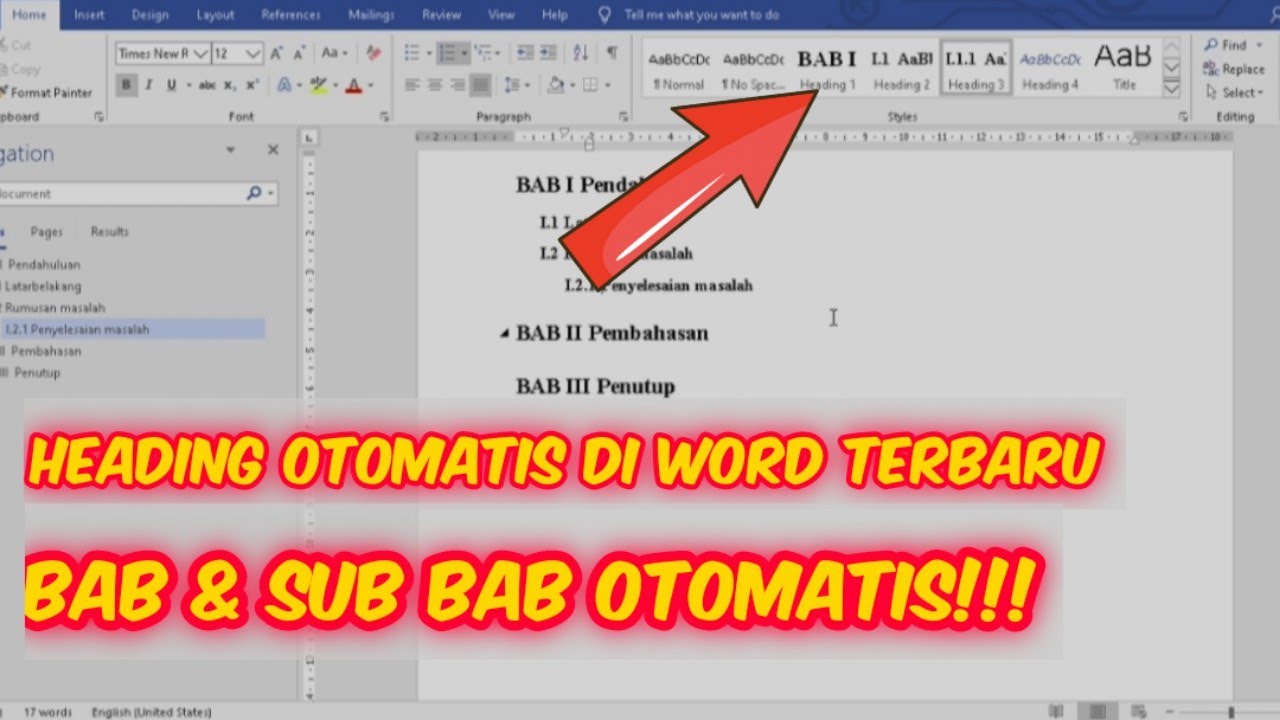
Langkah pertama yang wajib Anda kuasai adalah menerapkan gaya Heading pada judul sub bab. Fitur ini memungkinkan Word mengenali struktur dokumen Anda secara otomatis, sehingga memudahkan pembuatan daftar isi.
Untuk melakukannya, blok teks judul sub bab, lalu pilih gaya Heading 1 untuk bab utama dan Heading 2 untuk sub bab. Anda dapat menemukan opsi ini di tab Beranda pada grup Gaya.
Menyesuaikan Tampilan Heading
Setelah menerapkan heading, Anda bisa mengubah warna, ukuran, atau jenis font sesuai kebutuhan. Klik kanan pada gaya heading yang dipilih, lalu pilih Ubah untuk memodifikasi formatnya.
Pastikan setiap sub bab memiliki tingkat heading yang konsisten, misalnya semua sub bab level satu menggunakan Heading 1. Konsistensi ini sangat penting agar navigasi dokumen berfungsi dengan baik.
Menampilkan Panel Navigasi untuk Melihat Struktur Sub Bab
Panel Navigasi adalah alat bantu yang menampilkan daftar semua heading dalam dokumen Anda secara hierarkis. Dengan panel ini, Anda bisa melompat ke sub bab tertentu hanya dengan satu klik.
Untuk mengaktifkannya, buka tab Tampilan, lalu centang kotak Panel Navigasi di grup Tampilkan. Panel ini akan muncul di sisi kiri layar dan menampilkan struktur dokumen secara real-time.
Jika panel tidak muncul, pastikan Anda sudah menerapkan gaya heading pada sub bab. Panel Navigasi hanya akan menampilkan teks yang diformat sebagai heading, bukan teks biasa.
Menggunakan Daftar Isi Otomatis untuk Menampilkan Sub Bab
Daftar isi otomatis adalah cara paling efektif untuk menampilkan sub bab beserta nomor halamannya. Fitur ini sangat berguna untuk dokumen panjang seperti skripsi, tesis, atau laporan kerja.
Letakkan kursor di halaman kosong yang ingin diisi daftar isi, lalu buka tab Referensi dan pilih Daftar Isi. Word akan membuat daftar isi berdasarkan heading yang telah Anda buat sebelumnya.
Setiap kali Anda menambah atau mengubah sub bab, cukup klik Perbarui Tabel di bagian atas daftar isi. Word akan memperbarui nomor halaman dan judul sub bab secara otomatis.
Menampilkan Penggaris dan Ukuran untuk Penataan Sub Bab
Penggaris atau ruler membantu Anda mengatur indentasi dan posisi teks sub bab agar terlihat rapi. Untuk menampilkannya, aktifkan centang Penggaris di tab Tampilan.
Dengan penggaris aktif, Anda dapat menggeser tanda indentasi untuk mengatur jarak sub bab dari margin kiri. Ini juga berguna untuk membuat sub bab bertingkat yang sejajar secara visual.
Selain penggaris, Anda bisa menampilkan gridlines untuk membantu perataan elemen dalam dokumen. Fitur ini diakses melalui tab Tampilan dengan mencentang Garis Kisi, meskipun pengaruhnya lebih terasa pada tabel dan gambar.
Menggunakan Fitur Drawing untuk Menyorot Sub Bab
Jika Anda ingin menambahkan elemen visual pada sub bab, fitur Drawing bisa menjadi solusi. Anda dapat menyisipkan kotak teks, panah, atau bentuk lain untuk memperjelas hierarki sub bab.
Untuk menggunakannya, buka tab Sisipkan, lalu pilih Bentuk atau Kotak Teks. Setelah itu, gambar bentuk di sekitar judul sub bab dan atur posisinya agar tidak mengganggu alur teks.
Namun, perlu diingat bahwa penggunaan drawing sebaiknya dibatasi agar tidak membuat dokumen terlihat ramai. Fokus utama tetap pada keterbacaan sub bab.
Kesimpulan
Menguasai cara menampilkan sub bab di Word akan sangat meningkatkan kualitas dokumen Anda. Dengan menerapkan gaya heading, panel navigasi, daftar isi otomatis, serta pengaturan penggaris, Anda dapat membuat dokumen yang terstruktur dan profesional.
Jangan ragu untuk mengeksplorasi fitur-fitur lain seperti cara menampilkan tab di Word untuk mengatur posisi teks secara presisi. Semua alat ini dirancang untuk mempermudah pekerjaan Anda, jadi manfaatkanlah secara maksimal.