3 Cara Menghapus Kop Surat di Word yang Sering Gagal Padahal Terbukti Ampuh di 2026
menghapus kop surat di Word seringkali menjadi tantangan tersendiri, terutama jika kop tersebut terletak di header dokumen. Banyak pengguna yang mencoba menghapusnya dengan menekan tombol Delete, tetapi kop surat tetap muncul di halaman berikutnya. Artikel ini akan memandu Anda melalui beberapa metode efektif untuk menghapus kop surat secara permanen, termasuk cara menghapus halaman word yang mungkin terpengaruh oleh pengaturan header.
Mengenal Letak Kop Surat di dokumen word
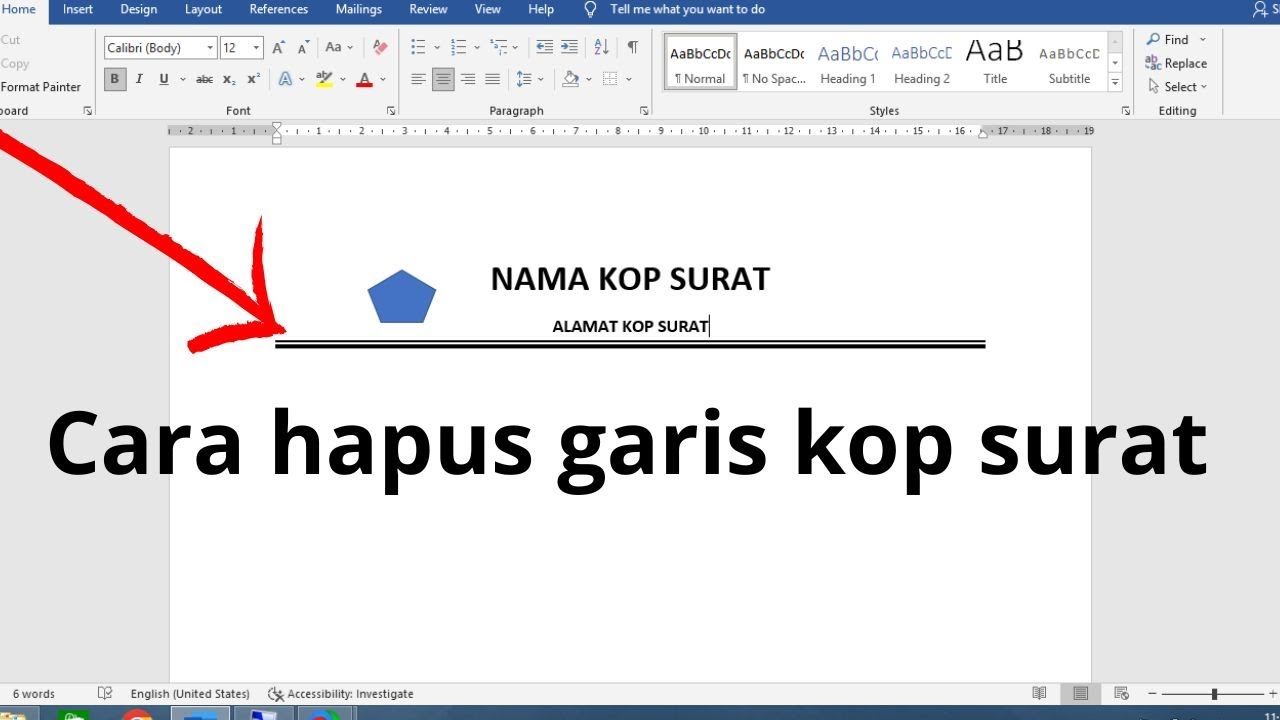
Kop surat biasanya ditempatkan di area header, yaitu bagian atas halaman yang muncul secara otomatis di setiap lembar dokumen. Untuk menghapusnya, Anda perlu mengakses area header terlebih dahulu dengan cara klik dua kali pada bagian paling atas halaman. Setelah area header terbuka, Anda akan melihat teks atau gambar kop surat yang bisa dihapus dengan mudah.
Namun, perlu diingat bahwa jika dokumen menggunakan section yang berbeda, setiap section mungkin memiliki header yang terpisah. Anda harus memastikan untuk menghapus kop surat di semua section agar tidak ada yang tertinggal. Jika tidak, kop surat bisa tetap muncul di halaman tertentu meskipun sudah dihapus di halaman lain.
Metode 1: Menghapus Kop Surat Melalui Header dan Footer
Metode paling sederhana adalah dengan mengklik dua kali pada area header di halaman mana pun untuk masuk ke mode edit. Setelah itu, blok seluruh elemen kop surat, baik teks maupun gambar, lalu tekan tombol Delete pada keyboard Anda. Pastikan untuk memeriksa semua halaman setelahnya untuk memastikan kop surat benar-benar hilang.
Jika kop surat berupa gambar, Anda bisa mengklik gambar tersebut dan menekan tombol Delete. Untuk teks, Anda perlu membloknya dengan mouse atau menggunakan kombinasi tombol Ctrl+A di dalam area header. Setelah selesai, klik dua kali di luar area header untuk kembali ke mode normal dokumen.
Metode 2: Menggunakan Fitur Link to Previous untuk Section Berbeda
Dokumen dengan banyak section sering kali memiliki header yang terhubung satu sama lain melalui fitur Link to Previous. Jika kop surat tidak kunjung hilang di section tertentu, Anda perlu menonaktifkan fitur ini terlebih dahulu. Caranya, masuk ke area header, lalu pada tab Design yang muncul, klik tombol Link to Previous untuk memutuskannya.
Setelah fitur ini dinonaktifkan, Anda bisa menghapus kop surat di section tersebut tanpa memengaruhi section lainnya. Ini sangat berguna jika Anda hanya ingin menghapus kop surat di halaman tertentu, misalnya di halaman lampiran. Pastikan untuk mengulangi proses ini di setiap section yang memiliki kop surat.
Metode 3: Menghapus Halaman Kosong Akibat Kop Surat
Kadang setelah menghapus kop surat, muncul halaman kosong yang tidak diinginkan di akhir dokumen. Ini sering terjadi karena paragraf kosong di header atau footer yang tidak terlihat. Untuk mengatasi hal ini, Anda bisa menggunakan cara menghapus halaman di word dengan menekan tombol Backspace pada halaman kosong tersebut.
Jika halaman kosong masih tetap ada, coba aktifkan tanda paragraf dengan menekan Ctrl+Shift+8 untuk melihat simbol pilcrow. Hapus semua paragraf kosong yang tidak perlu di akhir dokumen. Alternatif lain, Anda bisa menggunakan cara menghapus page di word dengan memilih konten halaman kosong lalu menekan Delete.
Metode 4: Menghapus Kop Surat dengan Menggunakan Find and Replace
Untuk dokumen yang sangat panjang, menghapus kop surat secara manual bisa memakan waktu. Anda bisa menggunakan fitur Find and Replace untuk menghapus teks tertentu yang menjadi bagian dari kop surat. Tekan Ctrl+H untuk membuka kotak dialog, lalu ketik teks kop surat di kolom Find what, dan biarkan kolom Replace with kosong.
Setelah itu, klik Replace All untuk menghapus semua kemunculan teks tersebut di seluruh dokumen. Namun, metode ini hanya efektif untuk kop surat berupa teks, bukan gambar. Untuk gambar, Anda perlu menggunakan metode manual atau macro VBA jika Anda sudah mahir.
Metode 5: Menghapus Kop Surat dengan Macro VBA
Jika Anda sering berurusan dengan dokumen yang memiliki kop surat, membuat macro VBA bisa menjadi solusi jangka panjang. Macro ini bisa menghapus semua header di seluruh section secara otomatis. Anda bisa mengakses VBA editor dengan menekan Alt+F11, lalu menuliskan kode sederhana untuk menghapus header.
Contoh kode macro adalah dengan menggunakan perintah ActiveDocument.Sections(i).Headers(wdHeaderFooterPrimary).Range.Delete. Setelah menjalankan macro ini, semua kop surat di header utama akan terhapus. Namun, pastikan untuk menyimpan dokumen sebelum menjalankan macro agar tidak terjadi kesalahan yang tidak diinginkan.
Kesimpulan
Menghapus kop surat di Word sebenarnya tidak sulit jika Anda tahu letak dan cara mengaksesnya. Mulai dari metode manual melalui header, memutuskan link antar section, hingga menggunakan fitur Find and Replace atau macro VBA, semua bisa dilakukan sesuai kebutuhan. Pilih metode yang paling sesuai dengan tingkat keahlian Anda dan jenis dokumen yang sedang dikerjakan.
Setelah berhasil menghapus kop surat, jangan lupa untuk memeriksa kembali seluruh halaman dokumen. Pastikan tidak ada sisa halaman kosong yang mengganggu, dan jika ada, gunakan cara menghapus lembar kosong di word yang sudah dijelaskan. Dengan demikian, dokumen Anda akan bersih dan siap digunakan untuk keperluan profesional.