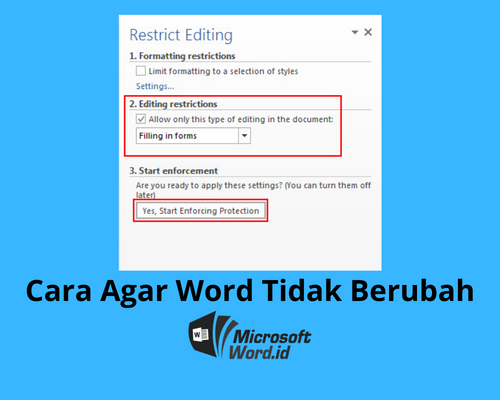
Cara Mengatasi File MS Word Berubah Menjadi TXT dan Tidak Bisa Save, Ternyata Ini Biang Keroknya
Pernahkah Anda mengalami file MS Word berubah menjadi TXT secara tiba-tiba? Masalah ini sering membuat panik karena dokumen penting bisa kehilangan format aslinya.
Selain berubah format, banyak pengguna juga mengeluh word tidak bisa menyimpan dokumen dengan normal. Kedua masalah ini biasanya saling berkaitan dan bisa diatasi dengan beberapa langkah sederhana.
Kenapa File Word Bisa Berubah Format Menjadi TXT?
Perubahan format dari .docx menjadi .txt umumnya terjadi karena kesalahan pada pengaturan sistem atau aplikasi. Salah satu penyebab paling umum adalah file corrupt atau tidak selesai diunduh dari sumber tertentu.
Selain itu, infeksi virus juga bisa mengubah ekstensi file secara massal. Virus tertentu memang dirancang untuk merusak dokumen Office agar tidak bisa dibuka dengan aplikasi aslinya.
Jika Anda mengalami kata berubah menjadi aneh atau format hilang, coba periksa dulu apakah file tersebut benar-benar berformat TXT atau hanya tampilannya saja. Terkadang Windows menyembunyikan ekstensi asli karena pengaturan folder.
Cara Mengecek Ekstensi File Asli
Buka File Explorer lalu klik tab View dan centang opsi File name extensions. Dengan begitu, Anda bisa melihat apakah file benar-benar .txt atau masih .docx tetapi tampilannya saja yang berubah.
Jika ternyata ekstensinya masih .docx, Anda tinggal membukanya dengan Microsoft Word secara normal. Namun jika sudah benar-benar .txt, maka perlu dilakukan perbaikan lebih lanjut.
Langkah Mengatasi File Word Tidak Bisa Save
Masalah Word tidak bisa save sering terjadi karena hak akses folder yang terbatas. Solusi pertama yang bisa dicoba adalah mengubah permission folder penyimpanan menjadi full control.
Klik kanan pada folder tujuan, pilih Properties, lalu masuk ke tab Security. Pilih user yang sedang aktif dan beri centang Full Control pada bagian Allow, kemudian klik Apply dan OK.
Jika cara tersebut tidak berhasil, coba simpan dokumen ke folder lain seperti drive D atau flashdisk. Biasanya folder di luar drive sistem tidak memerlukan izin administrator sehingga lebih mudah disimpan.
Pastikan Ruang Penyimpanan Cukup
Drive yang penuh juga bisa menyebabkan Word gagal menyimpan file. Periksa kapasitas hardisk atau SSD Anda melalui File Explorer dan pastikan masih ada ruang kosong yang cukup.
Jika folder tujuan penuh, pindahkan beberapa file lain atau gunakan folder berbeda yang masih longgar. Hal ini sering kali menjadi penyebab yang tidak disadari pengguna.
Gunakan Word Online sebagai Alternatif
Microsoft menyediakan versi online dari Word yang bisa diakses melalui browser. Anda bisa login dengan akun Microsoft lalu membuat dokumen baru dan menyalin isi file yang bermasalah ke sana.
Setelah selesai, klik File lalu Save As dan pilih Download a Copy untuk menyimpan ke komputer. Cara ini efektif jika aplikasi desktop bermasalah, namun membutuhkan koneksi internet yang stabil.
Mengubah Kembali File TXT Menjadi Word
Jika file Anda sudah terlanjur berubah menjadi TXT, Anda masih bisa mengubahnya kembali secara manual. Buka file TXT tersebut dengan Notepad lalu salin seluruh isinya.
Setelah itu, buka Microsoft Word, tempel isi teks tersebut, lalu simpan dengan memilih format Word Document (.docx). Meskipun format asli seperti gambar atau tabel mungkin hilang, teksnya tetap bisa diselamatkan.
Untuk mencegah masalah ini terjadi lagi, selalu backup file penting ke cloud atau drive eksternal. Jangan pernah menyimpan hanya di satu tempat karena risiko kehilangan data sangat tinggi.
Kesimpulan
File MS Word berubah menjadi TXT dan tidak bisa disimpan adalah masalah yang mengganggu, tetapi masih bisa diatasi dengan langkah-langkah di atas. Mulai dari memeriksa ekstensi file, mengubah permission folder, hingga menggunakan Word Online sebagai alternatif.
Pastikan juga untuk selalu menjaga kapasitas drive dan melakukan backup secara rutin agar dokumen Anda tetap aman. Dengan begitu, Anda tidak perlu panik lagi saat masalah serupa muncul di kemudian hari.