Cara Menggaris Tulisan di Word yang Benar Ternyata Semudah Ini, Wajib Tahu Sebelum Terlambat
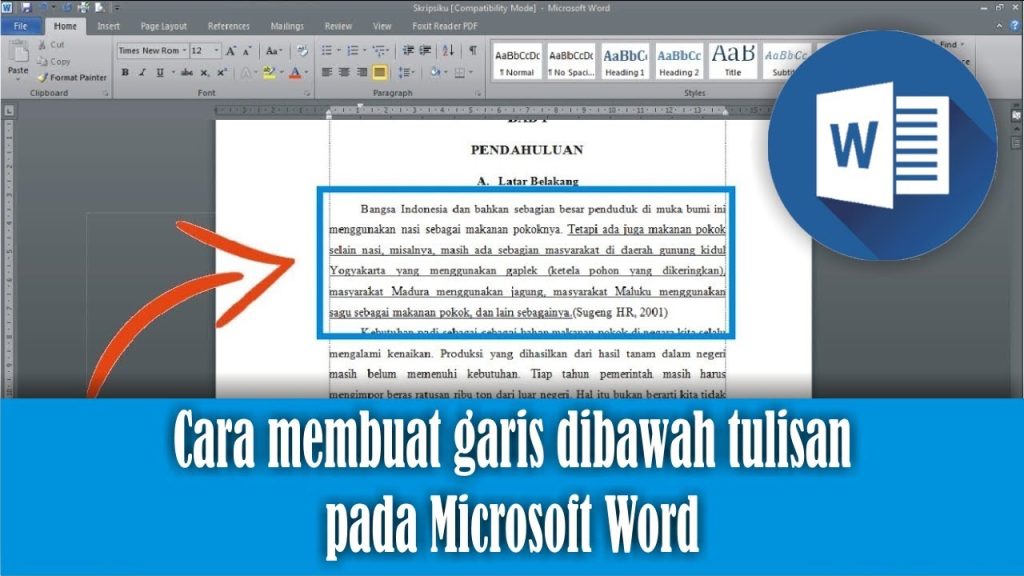
Microsoft Word menawarkan berbagai fitur untuk memformat teks, termasuk kemampuan memberikan garis pada tulisan. Anda mungkin perlu menggaris tulisan di Word untuk menekankan bagian penting, membuat catatan, atau sekadar mempercantik dokumen. Artikel ini akan memandu Anda melalui beberapa metode yang praktis dan mudah diikuti, bahkan untuk pemula sekalipun.
Mengenal Berbagai Jenis garis pada teks di Word
Sebelum memulai, penting untuk memahami bahwa ada dua kategori utama garis pada teks: garis bawah (underline) dan garis coret (strikethrough). Garis bawah biasanya digunakan untuk menekankan judul atau kata kunci, sementara garis coret digunakan untuk menandai teks yang dihapus atau tidak berlaku.
Selain itu, Word juga menyediakan garis bawah ganda, garis putus-putus, dan garis bergaya lainnya. Anda bisa menyesuaikan jenis garis ini sesuai kebutuhan agar dokumen terlihat lebih profesional dan rapi.
Cara Membuat Garis Bawah (Underline) pada Teks
Metode paling umum untuk menggaris tulisan di Word adalah dengan menggunakan tombol pintasan keyboard. Cukup blok teks yang ingin digaris bawah, lalu tekan tombol Ctrl + U secara bersamaan.
Jika Anda ingin memilih variasi garis yang lebih beragam, gunakan menu ikon U pada tab Beranda. Klik panah kecil di samping ikon tersebut untuk melihat pilihan seperti garis ganda, garis putus-putus, atau garis tebal.
Cara Mencoret Tulisan di Word (Strikethrough)
Untuk mencoret tulisan di Word, Anda bisa menggunakan fitur strikethrough yang tersedia di grup Font pada tab Beranda. Ikonnya bergambar huruf ab dengan garis di tengahnya, dan Anda cukup menekannya setelah memblok teks yang dituju.
Alternatif lain, tekan tombol pintasan Ctrl + D untuk membuka dialog Font, lalu centang opsi Strikethrough pada bagian Efek. Ini adalah cara mengedit tulisan di Word yang berguna saat merevisi dokumen atau menandai item yang sudah selesai dalam daftar tugas.
Teknik Lanjutan untuk Menggaris Teks dengan Lebih Fleksibel
Jika Anda membutuhkan garis di bawah teks dengan jarak tertentu, gunakan fitur Borders. Caranya adalah dengan memilih paragraf atau teks, lalu buka menu Borders pada tab Beranda dan pilih Bottom Border untuk menambahkan garis horizontal di bawah teks.
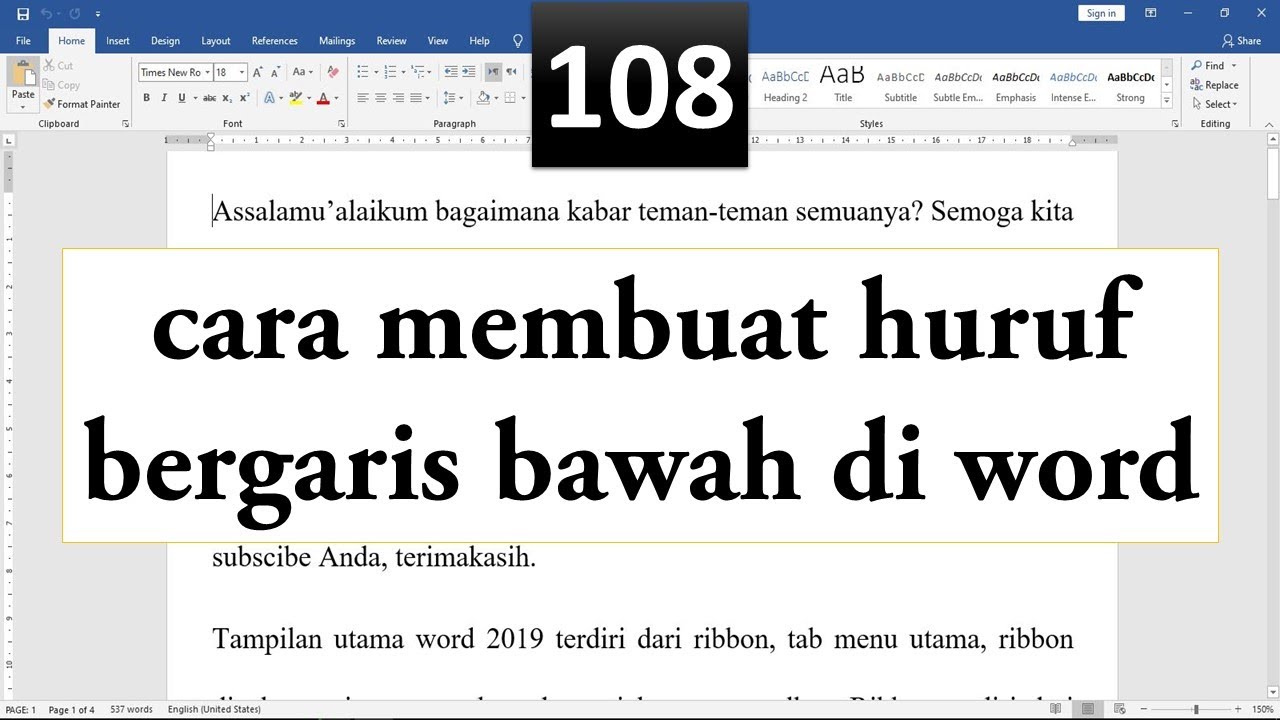
Metode ini sangat berguna untuk membuat formulir atau bagian yang membutuhkan garis isian. Anda juga bisa mengatur ketebalan dan warna garis melalui opsi Borders and Shading agar sesuai dengan tema dokumen.
Menggunakan Fitur Equation untuk Garis Bawah yang Lebih Kreatif
Bagi Anda yang ingin membuat garis bawah yang tidak biasa, Word juga menyediakan fitur Equation yang bisa digunakan untuk membuat garis di bawah teks dengan rumus tertentu. Namun, fitur ini lebih rumit dan jarang digunakan untuk dokumen standar.
Untuk kebutuhan sehari-hari, kombinasi tombol pintasan dan menu Borders sudah lebih dari cukup untuk merapikan tulisan di Word. Anda juga bisa menggunakan cara menyalin tulisan di Word dari sumber lain, lalu menerapkan format garis yang sama dengan cepat menggunakan Format Painter.
Tips Merapikan Spasi dan Konsistensi Garis pada Dokumen
Setelah menggaris tulisan di Word, pastikan spasi antar baris tetap konsisten agar dokumen terlihat rapi. Gunakan fitur Paragraph pada tab Beranda untuk mengatur jarak antar baris dan paragraf sesuai kebutuhan.
Jika Anda bekerja dengan dokumen panjang, gunakan fitur Styles untuk menyimpan format garis yang sudah dibuat. Dengan begitu, Anda bisa menerapkan gaya yang sama ke seluruh bagian dokumen tanpa harus mengulang pengaturan secara manual.
Perlu diingat bahwa cara merapikan spasi di Word sangat penting untuk menjaga keterbacaan, terutama ketika Anda banyak menggunakan garis bawah. Spasi yang terlalu rapat atau longgar bisa membuat garis tampak tidak sejajar dengan teks.
Kesimpulan
Menggaris tulisan di Word bukanlah hal yang sulit jika Anda sudah memahami menu dan pintasan yang tepat. Mulai dari garis bawah sederhana hingga garis coret untuk revisi, semua bisa dilakukan dalam hitungan detik.
Dengan menguasai teknik di atas, Anda bisa membuat dokumen yang lebih menarik dan mudah dipahami. Jangan ragu untuk bereksperimen dengan berbagai jenis garis agar hasilnya sesuai dengan kebutuhan Anda.