Cara Menggeser Tulisan di Word yang Sering Diabaikan, 5 Penyebab Mobil Susah Mundur Ternyata Mirip dengan Masalah Ini
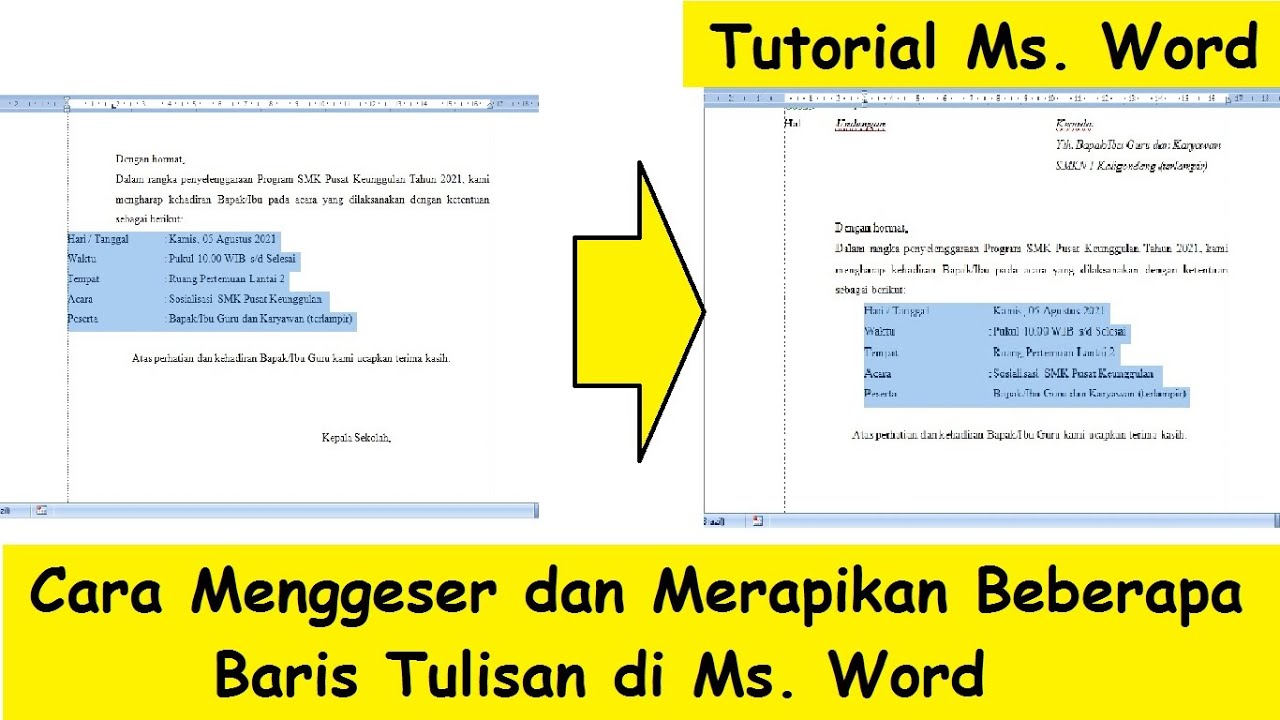
menggeser tulisan di Word adalah keterampilan dasar yang sering dibutuhkan saat menyusun dokumen, baik untuk keperluan sekolah, kantor, maupun desain sederhana. Banyak pengguna merasa bingung ketika teks tidak berada di posisi yang diinginkan, padahal Microsoft Word menyediakan berbagai alat untuk mengatur posisi paragraf, indentasi, dan objek teks secara fleksibel.
Mengapa Posisi Tulisan di Word Bisa Berantakan?
Masalah posisi tulisan sering muncul karena pengaturan margin, tab, atau indentasi yang tidak konsisten. Selain itu, penggunaan spasi berlebihan untuk menggeser teks justru membuat dokumen terlihat tidak rapi dan sulit diedit.
Memahami penyebab ini membantu Anda memilih metode yang tepat untuk merapikan tulisan di Word tanpa merusak struktur dokumen. Dengan teknik yang benar, Anda dapat menggeser teks secara presisi dan efisien.
Faktor Umum yang Mempengaruhi Posisi Teks
- Pengaturan margin halaman yang tidak seragam.
- Penggunaan tombol spasi atau tab secara berlebihan.
- alignment paragraf yang tidak sesuai (kiri, tengah, kanan, atau rata).
- Adanya objek atau gambar yang mengganggu alur teks.
Cara Menggeser Tulisan di Word dengan Mudah
Ada beberapa cara yang bisa Anda lakukan untuk menggeser tulisan di Word, mulai dari yang paling sederhana hingga yang lebih kompleks. Setiap metode memiliki fungsi yang berbeda tergantung pada kebutuhan dokumen Anda.
1. Menggunakan Alignment Paragraf
Cara paling cepat untuk menggeser teks adalah dengan memanfaatkan tombol alignment di tab Home. Anda bisa memilih rata kiri, tengah, kanan, atau rata kanan-kiri sesuai kebutuhan.
Metode ini sangat cocok untuk menggeser judul, subjudul, atau paragraf biasa tanpa mengubah struktur kalimat. Cukup blok teks yang ingin diubah, lalu klik ikon alignment yang diinginkan.
2. Mengatur Indentasi Paragraf
Untuk menggeser baris pertama atau seluruh paragraf secara horizontal, gunakan pengaturan indentasi di penggaris (ruler). Anda dapat menyeret penanda indentasi kiri, kanan, atau baris pertama sesuai keinginan.
Jika penggaris tidak terlihat, aktifkan melalui menu View lalu centang opsi Ruler. Indentasi memberikan kontrol yang lebih presisi dibandingkan spasi, sehingga dokumen terlihat lebih profesional.
3. Menggeser Kotak Teks atau Gambar
Untuk elemen seperti kotak teks, gambar, atau shape, Anda cukup mengklik objek tersebut lalu menyeretnya ke posisi baru. Pastikan opsi wrap text diatur agar objek tidak mengganggu teks di sekitarnya.
Dengan cara ini, Anda bisa menggeser tulisan di Word secara bebas tanpa memengaruhi paragraf lain. Ini sangat berguna saat membuat brosur, undangan, atau materi presentasi.
Cara Mengatasi Tulisan Terpotong di Word
Tulisan yang terpotong sering terjadi ketika teks berada di dalam sel tabel, header, atau footer yang terlalu sempit. Untuk mengatasinya, perluas area tersebut atau atur properti tabel agar baris otomatis menyesuaikan tinggi.
Anda juga bisa memeriksa pengaturan spasi antar baris dan margin sel. Jika masalah berlanjut, gunakan fitur autofit untuk menyesuaikan lebar kolom secara otomatis.
Langkah Cepat Mengatasi Teks Terpotong
- Klik kanan pada sel tabel, pilih Table Properties.
- Atur tinggi baris menjadi At Least atau Exactly sesuai kebutuhan.
- Kurangi spasi antar baris melalui Paragraph settings.
- Periksa apakah teks menggunakan font yang terlalu besar untuk area yang tersedia.
Cara Memiringkan Tulisan dan Memberi Hiasan di Word
Selain menggeser posisi, Anda juga bisa memiringkan tulisan untuk memberi efek dinamis pada dokumen. Gunakan fitur Text Direction di tab Layout untuk mengubah orientasi teks secara vertikal atau miring.
Untuk memberi hiasan, manfaatkan WordArt, Text Box, atau Shape Fill agar tulisan terlihat lebih menarik. Kombinasi antara posisi, kemiringan, dan hiasan dapat menghasilkan desain yang kreatif tanpa perlu aplikasi tambahan.
Tips Mengedit Foto dan Mengetik dengan Suara di Word
Microsoft Word juga mendukung pengeditan foto sederhana, seperti memotong, mengatur kontras, atau menambahkan efek. Fitur ini dapat membantu Anda membuat dokumen yang lebih visual tanpa harus membuka aplikasi editor gambar.
Jika Anda ingin mengetik lebih cepat, gunakan fitur dikte yang tersedia di tab Home. Fitur ini memungkinkan Anda menulis dengan suara, sehingga Anda bisa fokus pada konten tanpa mengetik manual.
Kesimpulan
Menggeser tulisan di Word sebenarnya mudah jika Anda memahami alat yang tersedia. Mulai dari alignment, indentasi, hingga pengaturan objek, semuanya dapat membantu Anda merapikan dokumen dengan cepat.
Praktikkan berbagai teknik di atas secara bertahap agar Anda semakin terbiasa. Dengan begitu, Anda dapat menyelesaikan pekerjaan lebih efisien dan menghasilkan dokumen yang rapi serta profesional.