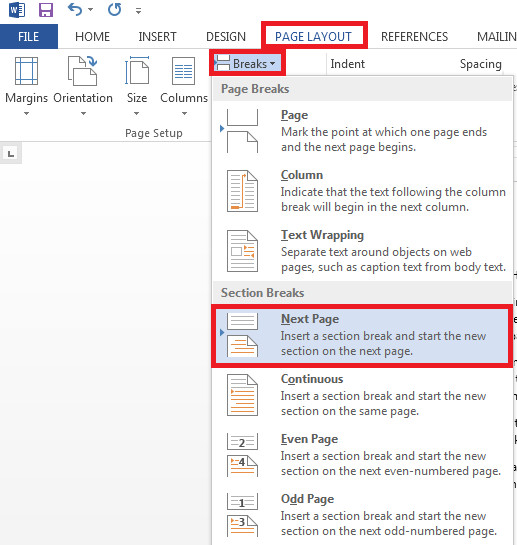
Terbukti 7 Langkah Praktis Cara Membatalkan Next Page di Word Sebelum Dokumen Anda Rusak
Jika Anda sering menemui halaman kosong yang tidak diinginkan pada dokumen Word, artikel ini membantu mengatasi masalah tersebut.
Daftar Langkah Membatalkan Next Page di Word
-
Langkah 1: Buka Tampilan Draft
Pertama, ubah tampilan dokumen ke mode Draft melalui tab View. Mode ini memperlihatkan semua kontrol pemformatan secara jelas.
Dengan mode Draft, Anda dapat melihat tanda khusus yang menandai pemisahan halaman.
-
Langkah 2: Aktifkan Show/Hide
Klik ikon ¶ pada toolbar Home untuk menampilkan karakter tak terlihat.
Tanda ini memunculkan simbol kotak dengan tulisan “Next Page” di antara paragraf.
-
Langkah 3: Pilih Simbol Next Page
Letakkan kursor tepat di sebelah kiri simbol Next Page yang muncul.
Gunakan tombol Delete atau Backspace untuk menghapus simbol tersebut.
-
Langkah 4: Verifikasi dengan Cara Menghapus Page Break
Jika simbol tidak hilang, coba gunakan perintah Clear All Formatting.
Langkah ini mirip dengan Cara Menghapus Page Break yang sering dipakai untuk menghilangkan break manual.
-
Langkah 5: Simpan Perubahan
Setelah menghapus semua simbol Next Page, simpan dokumen dengan menekan Ctrl+S.
Cara Menambah Halaman di Word Super Cepat dan Praktis Pemeriksaan akhir dapat dilakukan dengan kembali ke tampilan Print Layout.
Tips Mengatasi Dokumen yang Menunggu Proses
Terkadang Word menandai dokumen sebagai “Waiting” karena adanya elemen yang belum selesai diproses.
Untuk mengatasinya, gunakan teknik Cara Membatalkan Dokumen Waiting Di Word dengan menutup dan membuka kembali file.
Jika masih muncul, bersihkan cache Office melalui Control Panel.
Analogi Pembatalan dalam Platform Lain
Konsep membatalkan Next Page serupa dengan proses “batal” pada aplikasi belanja.
Misalnya, bila Anda ingin Cara Batalkan Pesanan Tokopedia, langkahnya melibatkan konfirmasi dan penyimpanan perubahan.
Memahami pola ini memudahkan Anda menyesuaikan tindakan di Word.
Tips Tambahan untuk Pengguna Word
- Gunakan shortcut Alt+Ctrl+Shift+S untuk membuka Style pane dan memeriksa style yang menambahkan break.
- Jika dokumen berisi tabel, pastikan tidak ada opsi “Allow page break inside” yang aktif.
- Periksa header dan footer karena kadang break tersembunyi berada di sana.
Kesimpulan
Membatalkan Next Page di Word dapat diselesaikan dalam beberapa langkah sederhana dengan memanfaatkan tampilan Draft dan fitur Show/Hide.
Dengan menerapkan tips tambahan serta analogi pembatalan di platform lain, Anda dapat menjaga dokumen tetap rapi dan profesional.