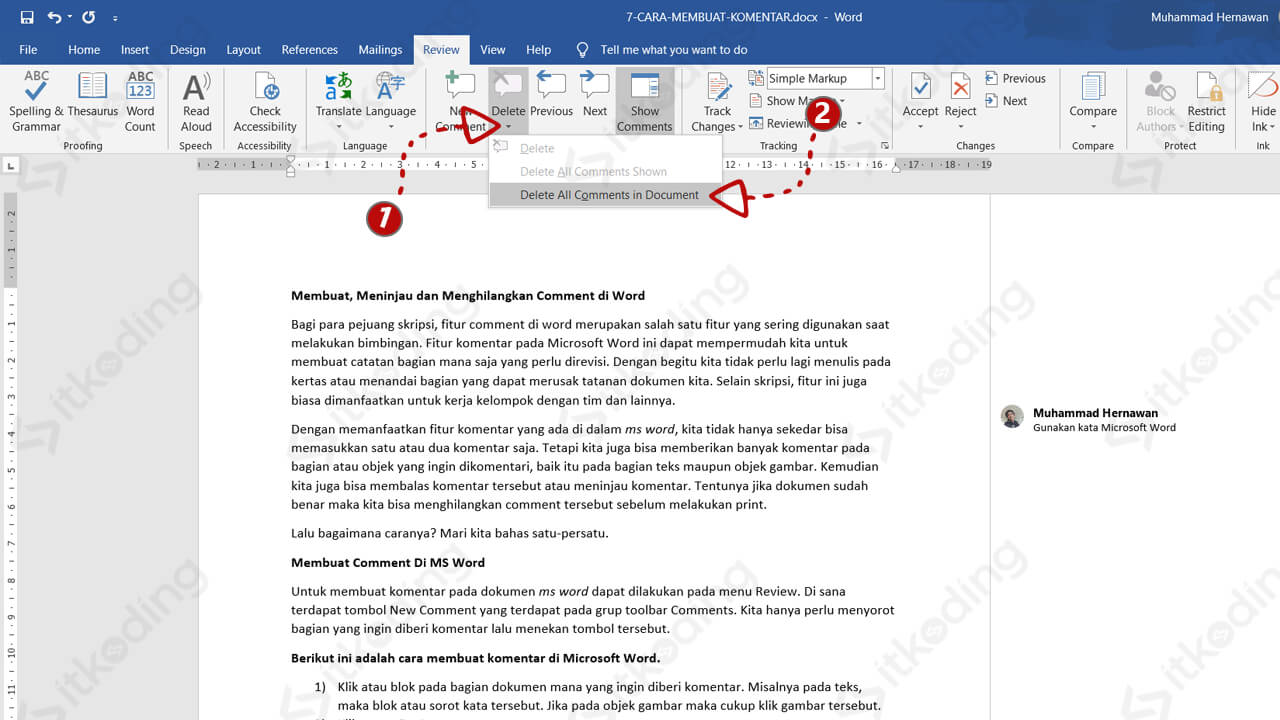
Ternyata Semudah Ini Cara Menghilangkan Halaman Komentar di Word yang Jarang Diketahui
Bekerja dengan dokumen di Microsoft Word memang praktis, namun terkadang muncul elemen mengganggu seperti halaman komentar yang tidak diinginkan. Banyak pengguna bingung karena halaman tersebut tetap tampil meski sudah dihapus isinya. Artikel ini akan membahas cara menghilangkan halaman komentar di Word secara menyeluruh dan efektif.
Mengapa Halaman Komentar Bisa Muncul?
Halaman komentar biasanya muncul akibat adanya tanda paragraf tersembunyi atau pemisah halaman yang tidak terlihat. Ketika Anda menghapus komentar di Word, sisa format seperti tanda ¶ dan section break sering kali tertinggal.
Selain itu, pengaturan margin atau ukuran font pada tanda paragraf kosong juga bisa menjadi penyebab. Memahami akar masalah ini membantu Anda memilih metode yang paling tepat untuk membersihkan dokumen.
Tanda Paragraf dan Pemisah Halaman
Tanda paragraf (¶) adalah karakter tersembunyi yang sering menjadi biang kerok munculnya halaman kosong. Pemisah halaman atau section break juga dapat menciptakan ruang ekstra yang sulit dihilangkan.
Dengan menampilkan semua tanda ini, Anda bisa melihat secara langsung apa yang menyebabkan halaman komentar tetap ada. Langkah ini menjadi dasar dari berbagai solusi yang akan dijelaskan berikutnya.
Cara Menghilangkan Halaman Komentar di Word
Ada beberapa pendekatan yang bisa Anda coba, mulai dari yang paling sederhana hingga yang lebih teknis. Setiap metode memiliki kelebihan tergantung pada posisi halaman kosong tersebut.
Menghapus Halaman di Tengah Dokumen
Jika halaman komentar muncul di tengah dokumen, kemungkinan besar ada pemisah halaman yang tersembunyi. Tekan Ctrl + Shift + 8 di Windows atau Command + 8 di Mac untuk menampilkan semua tanda paragraf.
Setelah tanda terlihat, blok tanda ¶ atau Page Break yang berada di halaman kosong tersebut. Tekan tombol Delete untuk menghapusnya, lalu periksa apakah halaman sudah hilang.
Jika masih ada, coba klik kanan pada tanda paragraf yang memiliki kotak hitam di sampingnya. Pilih Paragraph, lalu buka tab Lines and Page Breaks dan hilangkan centang pada Page break before.
Menghapus Halaman di Akhir Dokumen
Halaman komentar di akhir dokumen sering kali disebabkan oleh tanda paragraf yang tidak bisa dihapus. Solusinya adalah mengecilkan ukuran font tanda paragraf tersebut menjadi 1 pt.
Blok tanda ¶ yang tersisa, lalu ubah ukuran font melalui tab Home. Tekan Enter setelah mengubah ukuran, dan halaman kosong biasanya akan hilang.
Apabila cara ini belum berhasil, Anda juga bisa mengurangi margin bawah melalui Layout > Margins > Custom Margins. Atur margin bawah menjadi 0,3 inch untuk menghemat ruang.
Mengatasi Halaman Setelah Section Break
Section break sering meninggalkan halaman kosong setelah dihapus atau ditambahkan. Untuk mengatasinya, tampilkan tanda pemisah bagian dengan mengklik ikon ¶ di tab Home.
Klik dua kali pada section break yang berada sebelum halaman kosong. Pada dialog Page Setup, buka tab Layout dan ubah Section Start menjadi Continuous.
Dengan mengubah jenis pemisah menjadi continuous, halaman kosong yang dihasilkan section break akan langsung terhapus. Cara ini sangat efektif untuk dokumen dengan banyak bagian.
Tips Tambahan untuk Dokumen Bersih
Selain menghapus halaman komentar, pastikan Anda juga memperhatikan elemen lain seperti header dan footer yang bisa memengaruhi tata letak. Cara menghilangkan header word yang tidak diinginkan juga penting untuk menjaga kerapian dokumen.
Jika Anda sering membuat dokumen formal, memahami cara menghilangkan gap di word juga akan sangat membantu. Gap yang terlalu besar sering muncul akibat pengaturan spacing yang salah.
Untuk dokumen yang akan dibagikan, pertimbangkan untuk menyimpan versi PDF tanpa halaman kosong. Gunakan fitur Save As dan pilih opsi Page(s) untuk menentukan rentang halaman yang disimpan.
Kesimpulan
Menghilangkan halaman komentar di Word sebenarnya tidak sulit jika Anda tahu penyebabnya. Kunci utamanya adalah menampilkan tanda paragraf dan memahami fungsi setiap elemen tersembunyi.
Cobalah metode yang telah dijelaskan secara berurutan, mulai dari yang paling sederhana hingga yang lebih teknis. Dengan begitu, dokumen Anda akan bersih dan siap digunakan tanpa gangguan halaman kosong.