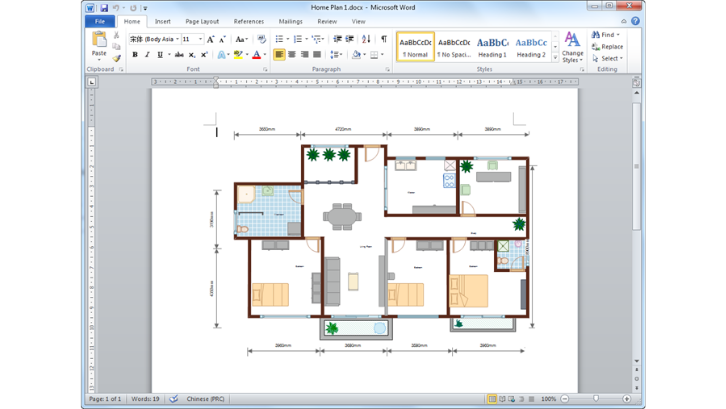
7 Cara Praktis Membuat Denah Ruangan di Word Tanpa Aplikasi Tambahan, Wajib Tahu!
membuat denah ruangan kini tidak harus menggunakan aplikasi desain yang rumit. Anda bisa memanfaatkan Microsoft Word yang sudah tersedia di komputer untuk membuat layout sederhana. Artikel ini akan memandu Anda langkah demi langkah cara membuat denah ruangan di Word dengan hasil yang rapi dan profesional.
Persiapan Sebelum Membuat Denah
Sebelum mulai menggambar, tentukan ukuran ruangan dan skala yang akan digunakan. Anda juga perlu menyiapkan daftar furniture atau elemen yang ingin dimasukkan ke dalam denah. Dengan perencanaan yang matang, proses pembuatan denah akan lebih cepat dan terhindar dari revisi berulang.
Buka Microsoft Word dan atur orientasi halaman menjadi landscape agar area kerja lebih luas. Gunakan menu Layout lalu pilih Orientation dan pilih Landscape. Selain itu, aktifkan gridlines atau garis bantu melalui menu View agar memudahkan penempatan objek secara presisi.
Menggunakan Shapes untuk Dinding dan Furniture
Fitur utama dalam membuat denah di Word adalah Shapes yang tersedia di menu Insert. Anda bisa memilih bentuk persegi panjang untuk dinding, lingkaran untuk meja, atau bentuk lain sesuai kebutuhan. Setiap shape dapat diatur ukuran dan warnanya melalui menu Format.
Untuk membuat dinding, gunakan Rectangle lalu atur ketebalan garis dengan memilih Shape Outline dan Weight. Pastikan garis dinding lebih tebal dari garis furniture agar denah mudah dibaca. Anda juga bisa menggunakan garis putus-putus untuk menunjukkan area yang tidak terlihat.
Langkah Membuat denah ruangan di Word
Mulailah dengan menggambar bentuk dasar ruangan menggunakan Rectangle sebagai batas dinding luar. Setelah itu, buat partisi atau sekat dengan menambahkan Rectangle lain di dalam area tersebut. Gunakan fitur Snap to Grid agar setiap objek menempel dengan rapi pada garis bantu.
Setelah dinding selesai, tambahkan pintu dan jendela menggunakan bentuk persegi panjang tipis atau garis lengkung. Untuk pintu, buat garis lurus dan busur dengan menggunakan Arc dari Shapes. Anda bisa mengelompokkan beberapa shape menjadi satu grup agar mudah dipindahkan.
Menambahkan Furniture dan Label
Furniture seperti meja, kursi, dan lemari dapat dibuat dari kombinasi shapes sederhana. Misalnya, meja menggunakan Rectangle dan kursi menggunakan Oval atau Rectangle kecil. Susun furniture sesuai posisi yang diinginkan di dalam denah ruangan.
Jangan lupa memberi label pada setiap ruangan atau furniture menggunakan Text Box. Klik Insert lalu pilih Text Box dan ketik nama ruangan seperti “Kamar Tidur” atau “Dapur”. Atur ukuran font agar mudah dibaca, tetapi tidak terlalu besar sehingga mengganggu tampilan denah.
Tips Membuat Denah yang Rapi dan Profesional
Salah satu tips penting adalah menggunakan warna berbeda untuk membedakan area fungsional. Misalnya, warna biru untuk area basah dan kuning untuk area kering. Anda juga bisa menggunakan fill color transparan agar dinding tetap terlihat jelas.
Gunakan fitur Align dan Distribute untuk merapikan posisi furniture secara otomatis. Pilih beberapa objek lalu klik Format dan pilih Align Objects. Fitur ini sangat membantu ketika Anda memiliki banyak furniture yang harus disusun simetris.
Jika ingin membuat denah yang lebih kompleks seperti denah rumah atau denah sekolah, Anda bisa menggunakan tabel sebagai panduan grid. Buat tabel dengan kolom dan baris sesuai skala, lalu gambar di atasnya. Setelah selesai, hapus garis tabel agar tidak terlihat pada hasil akhir.
Alternatif Cepat dengan SmartArt dan Template
Untuk pemula, Word juga menyediakan SmartArt Graphic yang bisa digunakan untuk membuat diagram denah sederhana. Pilih Insert lalu SmartArt dan pilih jenis Hierarchy atau Cycle yang sesuai. Namun, metode ini kurang fleksibel untuk denah ruangan yang detail.
Anda juga bisa mencari template denah ruangan yang sudah jadi di dalam Word. Klik File lalu New dan ketik “denah” pada kotak pencarian. Template tersebut bisa langsung diedit sesuai kebutuhan, sehingga Anda tidak perlu membuat dari nol.
Menyimpan dan Mencetak Denah
Setelah selesai, simpan file dalam format Word agar bisa diedit kembali. Jika ingin membagikan dalam bentuk gambar, gunakan menu File lalu Save As dan pilih PNG atau JPEG. Pastikan resolusi gambar cukup tinggi agar tidak pecah saat dicetak.
Untuk mencetak denah, atur margin dan skala cetak melalui menu Print. Pilih ukuran kertas yang sesuai dan centang opsi Fit to Page agar denah tidak terpotong. Anda juga bisa mengatur preview sebelum mencetak untuk memastikan hasilnya sesuai harapan.
Kesimpulan
Membuat denah ruangan di Word sebenarnya mudah jika Anda memahami fitur Shapes dan pengaturan grid. Dengan mengikuti langkah-langkah di atas, Anda bisa membuat denah sederhana untuk kebutuhan pribadi, sekolah, atau presentasi. Praktikkan secara rutin agar kemampuan menggambar denah Anda semakin terasah.
Jangan ragu untuk bereksperimen dengan berbagai bentuk dan warna agar denah terlihat menarik. Semoga panduan cara membuat denah ruangan di Word ini bermanfaat dan membantu Anda menyelesaikan pekerjaan dengan cepat. Selamat mencoba!