Cara Replace di Word Mac yang Jarang Diketahui, Ternyata Semudah Ini dan Bisa Hemat Waktu
mengganti kata atau frasa secara otomatis di Microsoft Word untuk Mac adalah keterampilan penting yang menghemat banyak waktu. Fitur ini sangat berguna saat Anda perlu memperbaiki kesalahan ketik yang berulang atau mengubah istilah tertentu di seluruh dokumen. Artikel ini akan memandu Anda melalui berbagai cara replace di word mac, termasuk trik tambahan untuk mengatasi halaman kosong dan garis merah yang sering mengganggu.
Menggunakan Fitur find and replace Dasar di Word Mac
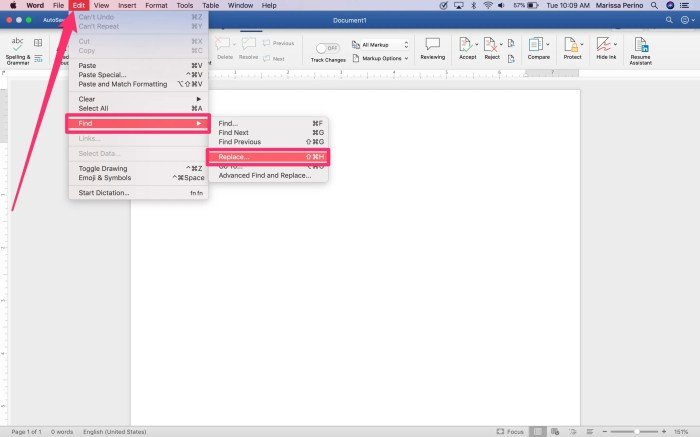
Fitur Find and Replace adalah alat paling dasar dan sering digunakan untuk mengganti teks. Anda dapat mengaksesnya melalui menu Edit atau dengan pintasan keyboard yang praktis.
Langkah-Langkah mengganti teks
Pertama, buka dokumen Word Anda di Mac. Kemudian, tekan Command + Shift + H untuk membuka jendela Find and Replace.
Pada kotak dialog yang muncul, ketik kata atau frasa yang ingin Anda cari di kolom “Find what”. Selanjutnya, masukkan teks pengganti di kolom “Replace with”.
Anda dapat memilih “Replace” untuk mengganti satu per satu atau “Replace All” untuk mengganti semua kemunculan sekaligus. Pastikan untuk meninjau hasilnya agar tidak ada perubahan yang tidak diinginkan.
Menggunakan Opsi Lanjutan untuk Pencarian Lebih Spesifik
Word untuk Mac juga menyediakan opsi lanjutan seperti membedakan huruf besar/kecil atau mencari seluruh kata. Klik ikon roda gigi atau panah di samping tombol untuk mengakses pengaturan ini.
Dengan memanfaatkan opsi ini, Anda dapat melakukan penggantian yang lebih presisi, misalnya hanya mengganti kata “Apple” dengan “Pir” tanpa mengubah “apple” dalam kalimat. Ini sangat membantu saat bekerja dengan dokumen yang memiliki banyak istilah teknis.
Menggabungkan Fitur Replace dengan Gaya Heading untuk Daftar Isi
Salah satu kegunaan praktis dari fitur replace adalah memastikan konsistensi gaya heading di seluruh dokumen. Jika Anda ingin membuat daftar isi otomatis, semua judul harus menggunakan style Heading yang sama.
Gunakan fitur replace untuk mengganti teks biasa dengan format Heading. Misalnya, Anda bisa mencari semua paragraf yang dimulai dengan “Bab” dan menggantinya dengan style “Heading 1”. Ini akan memudahkan pembuatan daftar isi yang rapi dan dapat diperbarui secara otomatis.
Tips Menggunakan Replace untuk Mempercepat Formatting
Selain mengganti teks, Anda juga bisa menggunakan fitur ini untuk mengganti format tertentu, seperti warna font atau ukuran. Caranya, klik “Format” di jendela Find and Replace dan pilih atribut yang ingin diubah.
Dengan demikian, Anda tidak perlu mengubah satu per satu secara manual. Ini adalah salah satu cara paling efisien untuk merapikan dokumen panjang, terutama jika Anda sering menggunakan fitur sum di word untuk perhitungan tabel.
Mengatasi Halaman Kosong dan Garis Merah Setelah Mengganti Teks
Setelah melakukan banyak penggantian, sering kali muncul halaman kosong yang tidak diinginkan. Ini bisa terjadi karena tanda paragraf tersembunyi atau pemisah halaman yang tercipta secara tidak sengaja.
Menghapus Halaman Kosong di Word Mac
Untuk menghapus halaman kosong, tekan Command + 8 untuk menampilkan tanda paragraf (¶). Setelah itu, blok tanda paragraf atau pemisah halaman yang berada di halaman kosong tersebut.
Tekan tombol Delete pada keyboard. Jika halaman kosong masih muncul, coba perkecil ukuran font tanda paragraf menjadi 1 atau kurangi margin bawah melalui Layout > Margins.
Menghilangkan Garis Merah yang Mengganggu
Garis merah di bawah kata biasanya muncul karena pemeriksaan ejaan. Anda bisa menghilangkannya dengan mengubah bahasa proofing menjadi Indonesia melalui Review > Language > Set Proofing Language.
Atau, jika garis merah tetap mengganggu, nonaktifkan fitur “Check spelling as you type” melalui Word > Preferences > Spelling & Grammar. Ini akan membuat proses mengganti teks menjadi lebih bersih tanpa gangguan visual.
Menggunakan Replace untuk Membersihkan Komentar dan Template
Fitur replace juga bisa dimanfaatkan untuk menghapus komentar atau template yang tidak diperlukan. Misalnya, jika Anda ingin cara menghilangkan comment di word, Anda bisa menggunakan fitur Find and Replace untuk mencari teks tertentu dalam komentar.
Namun, perlu diingat bahwa komentar tidak bisa dihapus langsung dengan replace. Anda harus menghapusnya melalui panel Review > Comments. Sedangkan untuk menghapus template yang tidak dipakai, Anda bisa mengganti template Normal.dotm yang rusak.
Dengan menguasai berbagai cara replace di word mac ini, Anda dapat bekerja lebih produktif dan menghasilkan dokumen yang rapi. Fitur ini bukan hanya untuk mengganti kata, tetapi juga membantu Anda mengelola seluruh aspek dokumen dengan lebih efisien.
Kesimpulan
Menguasai cara replace di Word Mac adalah keterampilan yang sangat berguna untuk meningkatkan efisiensi kerja Anda. Dengan fitur Find and Replace, Anda dapat mengganti teks, memformat ulang heading, dan bahkan mengatasi masalah halaman kosong.
Jangan ragu untuk bereksperimen dengan berbagai opsi lanjutan yang tersedia. Semakin sering Anda menggunakan fitur ini, semakin cepat Anda menyelesaikan dokumen tanpa kesalahan.