Terungkap 5 Langkah Ampuh Cara Menghilangkan Autocorrect di Word Sebelum Kehilangan Waktu
Autocorrect di Microsoft Word sering kali mengubah kata secara otomatis yang tidak diinginkan. Artikel ini menjelaskan cara menghilangkan autocorrect di Word secara menyeluruh.
Mengapa Autocorrect Bisa Mengganggu
Fitur ini dirancang untuk membantu penulisan, namun terkadang mengoreksi istilah teknis atau nama khusus. Akibatnya, produktivitas dapat menurun karena harus sering memperbaiki kembali.
Selain itu, autocorrect dapat menimbulkan kebingungan pada dokumen kolaboratif yang menggunakan istilah khusus. Mematikan fitur ini memberi kontrol penuh atas teks yang Anda tulis.
Langkah-Langkah Menghilangkan Autocorrect di Word
Ikuti urutan langkah berikut untuk menonaktifkan Autocorrect secara permanen.
-
Buka Menu Options
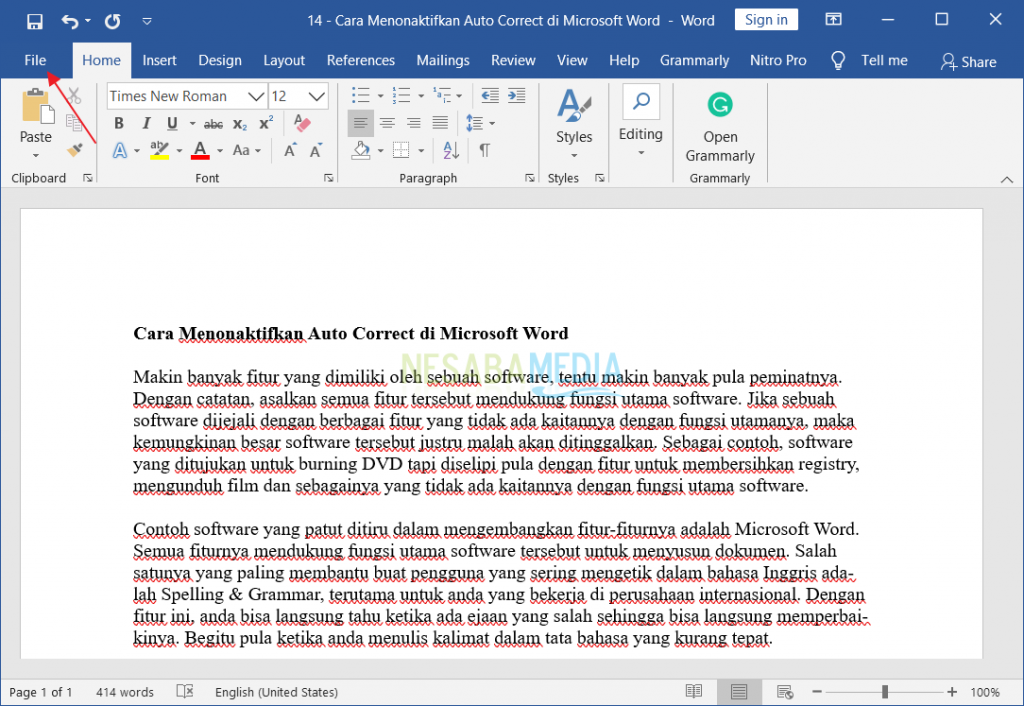
Pertama, buka program Microsoft Word dan klik menu File. Pilih “Options” di bagian paling bawah. Jendela pengaturan akan muncul.
-
Pilih Tab Proofing
Di jendela Options, pilih kategori “Proofing”. Tab ini berisi semua pengaturan terkait pemeriksaan ejaan dan tata bahasa. Anda akan menemukan opsi Autocorrect di sini.
-
Buka Pengaturan AutoCorrect
Klik tombol “AutoCorrect Options…”. Sebuah dialog baru akan terbuka menampilkan berbagai pilihan otomatis. Di sinilah Anda dapat menyesuaikan perilaku Autocorrect.
-
Nonaktifkan Replace as you type
Hapus centang pada kotak “Replace as you type”. Fitur ini menggantikan teks secara otomatis saat Anda mengetik. Setelah dimatikan, Word tidak akan lagi melakukan penggantian otomatis.
-
Hapus Entri Khusus yang Tidak Diinginkan
Pilih tab “AutoCorrect” dalam dialog tersebut. Temukan entri yang sering mengganggu dan klik “Delete”. Dengan menghapus entri, Anda mencegah perubahan tak terduga di masa depan.
-
Matikan Capitalization of First Letter
Hilangkan centang pada opsi “Capitalize first letter of sentences”. Ini menghentikan Word mengubah huruf pertama menjadi kapital secara otomatis. Cocok untuk penulisan kode atau singkatan.
-
Matikan AutoFormat as you type
Beralih ke tab “AutoFormat As You Type”. Hapus centang semua opsi yang tidak diperlukan, seperti penggantian tanda kutip pintar. Ini memberikan kebebasan penuh pada format teks Anda.
100 Work Cara Menonaktifkan Auto Correct di Microsoft Word -
Simpan Perubahan dengan OK
Setelah semua pengaturan diubah, klik tombol “OK” untuk menyimpan. Pastikan tidak ada dialog yang masih terbuka. Perubahan akan berlaku pada semua dokumen baru.
-
Tutup dan Buka Kembali Dokumen
Untuk memastikan perubahan terpakai, tutup dokumen yang sedang Anda kerjakan. Buka kembali dokumen tersebut atau file baru. Autocorrect sekarang sudah tidak aktif.
-
Verifikasi Fitur Autocorrect Tidak Aktif
Coba ketik kata yang biasanya otomatis berubah, misalnya “teh”. Jika tidak ada perubahan, berarti proses berhasil. Lakukan pengujian pada beberapa kata lain untuk memastikan.
-
Jika Masih Muncul, Reset Pengaturan Default
Jika Autocorrect masih beroperasi, kembali ke menu Options. Pilih “Reset” pada tab “Proofing” untuk mengembalikan ke pengaturan standar. Setelah reset, ulangi langkah-langkah di atas.
-
Gunakan Add‑in Pihak Ketiga untuk Kontrol Lebih Lanjut
Beberapa add‑in menawarkan pengaturan Autocorrect yang lebih detail. Instal add‑in yang terpercaya jika Anda membutuhkan fleksibilitas ekstra. Pilihan ini dapat menyesuaikan perilaku koreksi sesuai kebutuhan spesifik.
Tips Tambahan untuk Mengoptimalkan Tampilan Dokumen
Jika Anda ingin membersihkan tampilan dokumen secara keseluruhan, pertimbangkan Cara Menghilangkan Garis Di Word dengan mematikan border otomatis pada tabel. Mengatur margin dan spasi akan membuat dokumen terlihat lebih profesional.
Selain itu, Cara Menghilangkan Footer Di Word dapat diterapkan dengan membuka tab Insert dan menghapus area footer. Menghilangkan footer membantu fokus pada konten utama tanpa gangguan visual.
Terakhir, untuk kolaborasi yang lebih bersih, gunakan Cara Menghilangkan Comment Di Word dengan meninjau panel komentar dan menghapus yang tidak relevan. Menghapus komentar yang usang meningkatkan kejelasan dokumen.
Kesimpulan
Menonaktifkan Autocorrect di Word tidaklah rumit jika Anda mengikuti langkah-langkah yang terstruktur. Dengan mengatur opsi secara tepat, Anda dapat menulis bebas dari intervensi otomatis dan menghasilkan dokumen yang lebih akurat.
Manfaatkan juga tips tambahan seperti menghilangkan garis, footer, dan komentar untuk menghasilkan dokumen yang bersih dan profesional.