5 Cara Membedakan Penomoran Halaman di Word yang Selama Ini Sering Bikin Bingung
Microsoft Word adalah aplikasi pengolah kata yang paling banyak digunakan untuk membuat dokumen profesional. Salah satu fitur yang sering membingungkan pengguna adalah penomoran halaman, terutama saat bekerja dengan dokumen panjang seperti skripsi atau laporan.
Banyak orang kesulitan membedakan format nomor halaman yang berbeda dalam satu dokumen. Padahal, memahami cara penomoran halaman di Word sangat penting agar hasil akhir terlihat rapi dan sesuai ketentuan.
Mengenal Jenis Penomoran Halaman di Word
Sebelum membahas cara membedakan, Anda perlu tahu bahwa Word menyediakan beberapa gaya penomoran. Setiap gaya memiliki fungsi yang berbeda, mulai dari angka biasa hingga angka Romawi.
Penomoran Halaman dengan Angka Biasa
Jenis ini paling umum digunakan untuk dokumen umum seperti makalah atau surat. Nomor ditampilkan sebagai angka 1, 2, 3, dan seterusnya secara berurutan.
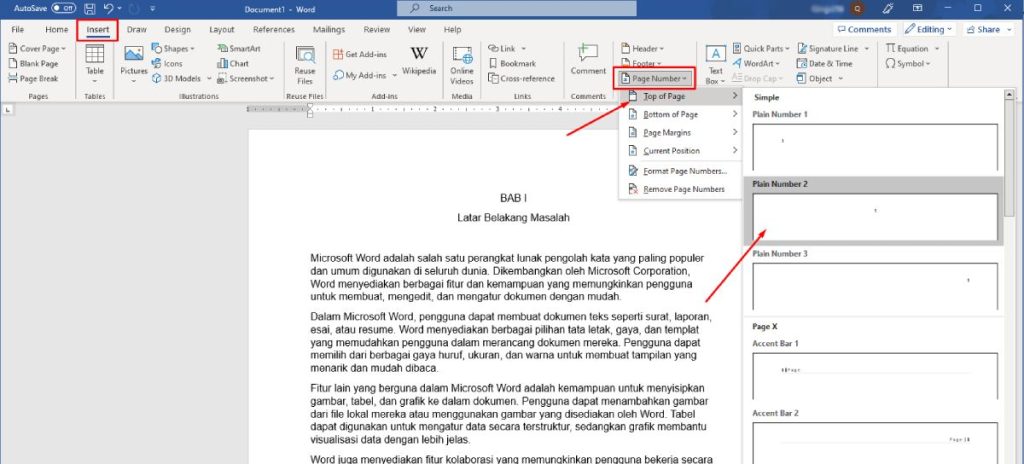
Anda bisa menempatkan nomor ini di bagian atas atau bawah halaman sesuai kebutuhan. Cara membuatnya cukup mudah melalui menu Insert lalu pilih Page Number.
Penomoran Halaman dengan Angka Romawi
format angka romawi (i, ii, iii) biasanya dipakai untuk halaman pengantar atau daftar isi. Ini membedakan bagian awal dokumen dari isi utama yang menggunakan angka biasa.
Untuk menerapkannya, Anda harus memisahkan dokumen menjadi beberapa section terlebih dahulu. Tanpa section break, seluruh halaman akan mengikuti format yang sama.
Langkah Membedakan Penomoran Halaman di Word
Untuk membedakan penomoran antara halaman awal dan isi, Anda perlu menggunakan fitur section break. Fitur ini memungkinkan setiap bagian memiliki format nomor yang berbeda.
Berikut adalah langkah-langkah praktis yang bisa Anda ikuti untuk membuat penomoran berbeda dalam satu dokumen.
- Letakkan kursor di akhir halaman pengantar, lalu buka tab Layout dan pilih Breaks.
- Pilih Next Page pada menu Section Breaks untuk memulai section baru.
- Klik dua kali pada area footer atau header di halaman pertama section baru.
- Pada tab Design, nonaktifkan opsi Link to Previous agar section tidak terhubung.
- Masukkan nomor halaman melalui Insert > Page Number, lalu atur format angkanya.
- Ulangi langkah yang sama untuk section berikutnya jika diperlukan.
Cara Menghapus Halaman Kosong yang Mengganggu Penomoran
Halaman kosong sering muncul akibat tanda paragraf tersembunyi atau section break yang tidak diperlukan. Kondisi ini bisa membuat penomoran halaman menjadi tidak berurutan atau loncat.
Untuk mengatasinya, tekan Ctrl + Shift + 8 di Windows atau Command + 8 di Mac agar tanda paragraf terlihat. Setelah itu, blok tanda paragraf atau page break yang tidak dibutuhkan lalu tekan Delete.
Jika halaman kosong berada di akhir dokumen, Anda bisa mengecilkan ukuran font tanda paragraf menjadi 1 pt. Cara ini efektif untuk menghilangkan halaman kosong yang membandel.
Tips Membuat Penomoran Halaman yang Rapi
Pastikan Anda menggunakan format yang konsisten untuk setiap bagian dokumen. Misalnya, gunakan angka Romawi untuk kata pengantar dan angka biasa untuk isi utama.
Selain itu, periksa kembali pengaturan section break sebelum mencetak atau menyimpan sebagai PDF. Kesalahan kecil pada section bisa membuat nomor halaman berubah total.
Jika dokumen Anda panjang, gunakan fitur Page Number Format untuk mengatur nomor awal pada setiap section. Ini sangat membantu saat Anda ingin memulai penomoran dari angka tertentu.
Kesimpulan
Membedakan penomoran halaman di Word sebenarnya tidak sulit jika Anda memahami konsep section break. Dengan memisahkan dokumen menjadi beberapa bagian, Anda bisa menerapkan format nomor yang berbeda sesuai kebutuhan.
Selalu periksa hasil akhir dengan menampilkan tanda paragraf agar tidak ada halaman kosong yang mengganggu. Dengan latihan rutin, Anda akan semakin mahir dalam membuat halaman di Word untuk berbagai keperluan.