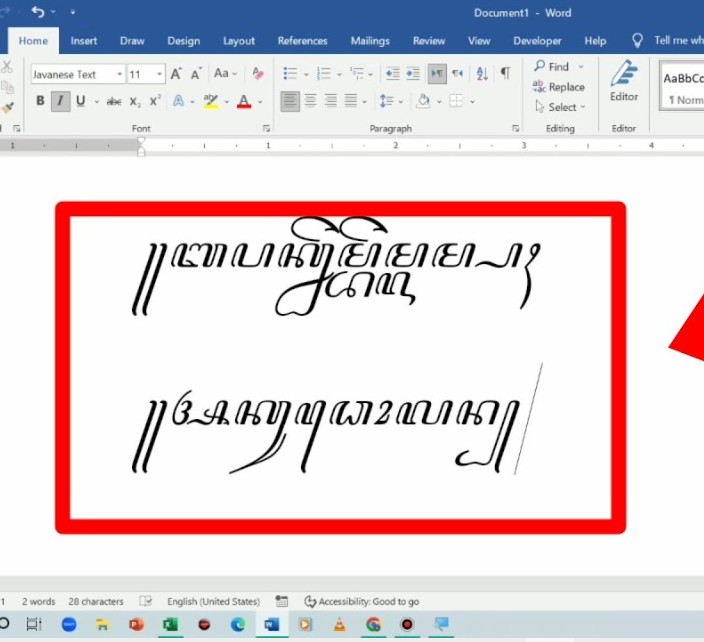
Cara Menulis Aksara Jawa di Word dengan Mudah untuk Teks MC Malam Tirakatan HUT RI Ke-81
Menulis aksara jawa di Microsoft Word kini semakin mudah berkat dukungan fitur bawaan dan berbagai font gratis. Anda tidak perlu lagi menggunakan aplikasi terpisah atau jasa pengetik manual untuk membuat dokumen beraksara Jawa.
Panduan ini akan membahas langkah-langkah praktis, mulai dari mengaktifkan keyboard hingga memilih font yang tepat. Simak terus agar Anda bisa langsung mempraktikkannya di perangkat masing-masing.
Mengaktifkan Fasilitas Aksara Jawa di Word
microsoft word versi terbaru telah menyediakan dukungan khusus untuk mengetik aksara Jawa melalui fitur ‘Add-in’ atau pengaturan bahasa. Anda hanya perlu memastikan sistem operasi dan aplikasi Office sudah diperbarui ke versi terkini.
Langkah pertama yang wajib dilakukan adalah menginstal font aksara Jawa seperti ‘Javanese Text’ yang biasanya sudah terpasang otomatis di Windows 10 ke atas. Jika belum ada, Anda bisa mengunduhnya dari situs resmi Microsoft atau penyedia font tepercaya.
Langkah Mengaktifkan keyboard jawa
Setelah font tersedia, Anda perlu menambahkan bahasa keyboard Jawa melalui pengaturan ‘Time & Language’ di Windows. Pilih opsi ‘Add a keyboard’ lalu cari ‘Javanese’ atau ‘Aksara Jawa’ dan aktifkan.
Setelah keyboard aktif, Anda dapat berpindah antara huruf Latin dan aksara Jawa menggunakan tombol ‘Windows + Space’. Ini memungkinkan Anda mengetik langsung tanpa perlu menyalin dari aplikasi lain.
Pastikan Anda juga mempelajari tata letak keyboard Jawa yang berbeda dari keyboard biasa. Beberapa huruf seperti ‘ha’, ‘na’, ‘ca’, ‘ra’, dan ‘ka’ memiliki tombol khusus yang perlu dihafalkan.
Memilih Font Aksara Jawa yang Tepat
Font memegang peranan penting agar tulisan aksara Jawa tampak rapi dan terbaca jelas. Beberapa font populer seperti ‘Tuladha Jejeg’, ‘Ponco’, dan ‘Ajisaka’ dapat diunduh gratis dari situs seperti DaFont atau repositori font lokal.
Font ‘Tuladha Jejeg’ banyak direkomendasikan karena bentuknya yang standar dan mudah dibaca. Sementara itu, font ‘Ajisaka’ memiliki gaya yang lebih modern dan cocok untuk desain kreatif.
Setelah mengunduh font, Anda perlu menginstalnya dengan cara klik kanan pada file lalu pilih ‘Install’. Setelah terinstal, font akan muncul di daftar font Word dan siap digunakan.
Tips Menggunakan Font untuk Nulis Aksara Jawa
Saat mengetik, pastikan Anda memilih font aksara Jawa yang sesuai dengan jenis dokumen. Untuk dokumen formal seperti surat resmi, gunakan font yang bersih dan tidak terlalu dekoratif.
Untuk keperluan hiasan aksara Jawa seperti undangan atau poster, Anda bisa memilih font dengan gaya kaligrafi. Namun, perlu diingat bahwa tidak semua font mendukung pasangan aksara Jawa secara lengkap.
Sebelum mulai menulis, uji coba font dengan mengetik beberapa kalimat untuk memastikan semua aksara dan pasangan berfungsi dengan baik. Jika ada huruf yang tidak muncul, coba ganti font lain yang lebih kompatibel.
Menggunakan Fitur Bawaan Word untuk Aksara Jawa
Selain mengetik manual, Word juga menyediakan fitur ‘Insert Symbol’ untuk menyisipkan aksara Jawa satu per satu. Ini berguna jika Anda hanya membutuhkan beberapa karakter tanpa harus mengganti keyboard.
Buka menu ‘Insert’, lalu pilih ‘Symbol’ dan klik ‘More Symbols’. Pada bagian ‘Subset’, pilih ‘Javanese’ untuk melihat daftar lengkap aksara beserta pasangannya.
Cara ini memang lebih lambat dibanding mengetik langsung, tetapi sangat membantu bagi pemula yang baru belajar mengenal bentuk aksara Jawa. Anda juga bisa melihat kode Unicode setiap aksara untuk referensi.
Menggunakan Add-in Khusus Aksara Jawa
Beberapa pengembang menyediakan add-in khusus untuk mempermudah penulisan aksara Jawa di Word. Add-in ini biasanya menambahkan toolbar khusus yang berisi tombol-tombol aksara lengkap.
Anda dapat mencari add-in tersebut melalui menu ‘Insert’ > ‘Get Add-ins’ lalu ketik kata kunci ‘Aksara Jawa’. Setelah terpasang, Anda bisa mengetik dengan mengklik tombol aksara yang tersedia.
Add-in ini sangat membantu karena tidak perlu mengingat tata letak keyboard. Anda juga bisa melihat pratinjau hasil tulisan secara langsung sebelum dimasukkan ke dokumen.
Praktik Menulis Kata dan Kalimat dalam Aksara Jawa
Setelah semua persiapan selesai, saatnya mencoba menulis kata sederhana seperti ‘sugeng’ atau ‘wilujeng’. Ketik menggunakan keyboard Jawa dan perhatikan apakah hasilnya sesuai dengan yang diharapkan.
Untuk kata yang mengandung pasangan aksara, Anda perlu menekan tombol tertentu untuk menyisipkan pasangan tersebut. Misalnya, untuk menulis ‘ngoko’, Anda mengetik ‘ng’ lalu diikuti ‘ko’ dengan pasangan.
Jangan ragu untuk berlatih secara rutin agar semakin terbiasa dengan tata letak dan aturan penulisan. Semakin sering Anda menulis, semakin lancar pula hasilnya.
Kesalahan Umum saat Menulis Aksara Jawa
Salah satu kesalahan yang sering terjadi adalah lupa menambahkan pasangan untuk huruf konsonan yang diikuti vokal. Ini menyebabkan tulisan menjadi tidak sesuai dengan kaidah aksara Jawa.
Kesalahan lain adalah menggunakan font yang tidak mendukung pasangan sehingga muncul simbol aneh atau kotak kosong. Selalu pastikan font yang dipilih sudah lengkap mendukung semua karakter aksara Jawa.
Terakhir, pastikan Anda menggunakan sandhangan (tanda vokal) dengan benar, seperti wulu, suku, taling, dan pepet. Kesalahan kecil dalam sandhangan dapat mengubah arti kata secara signifikan.
Kesimpulan
Menulis aksara Jawa di Word tidaklah sulit jika Anda mengikuti langkah-langkah yang tepat. Mulai dari mengaktifkan keyboard, memilih font yang sesuai, hingga berlatih menulis secara rutin akan membuat Anda semakin mahir.
Dengan menguasai cara menulis aksara Jawa di Word, Anda dapat melestarikan budaya sekaligus memanfaatkan teknologi modern. Selamat mencoba dan semoga berhasil.