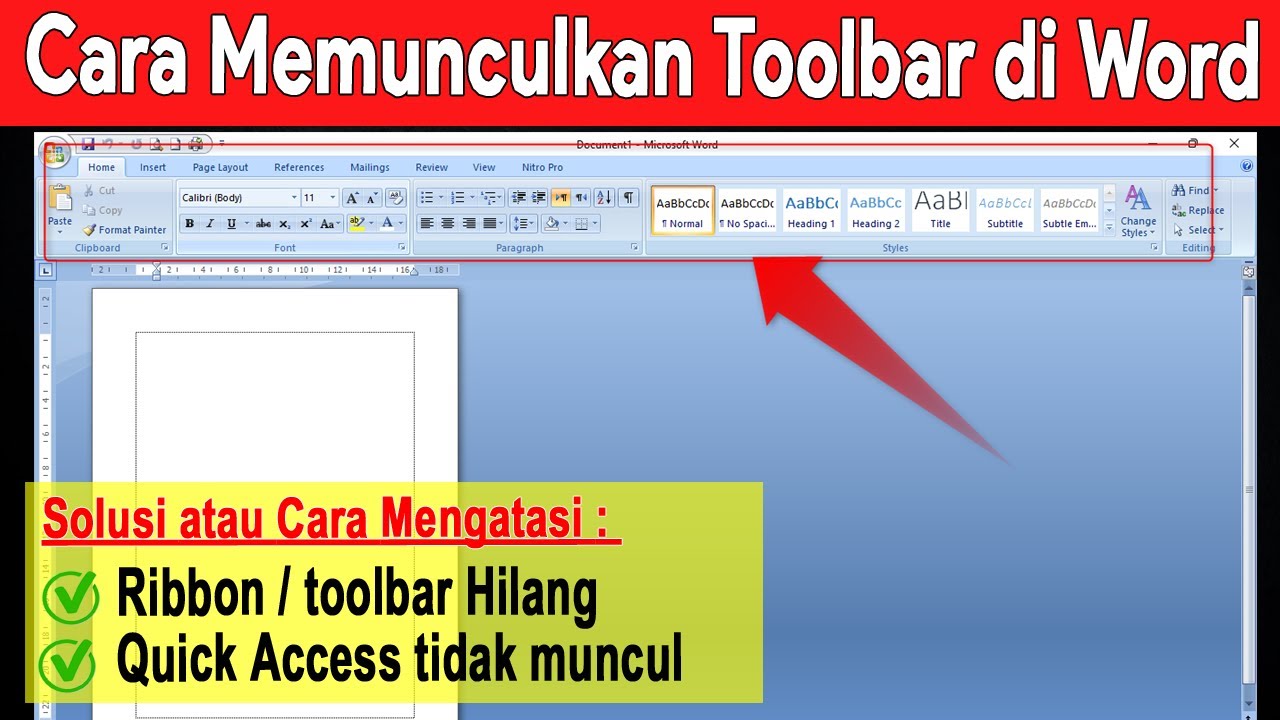
Cara Menampilkan Toolbar di Word yang Hilang Ternyata Cuma 3 Langkah, Wajib Tahu
Toolbar atau bilah alat di Microsoft Word sangat penting untuk mengakses berbagai fitur pengeditan dengan cepat. Namun, terkadang toolbar tersebut hilang atau tersembunyi sehingga mengganggu produktivitas Anda. Artikel ini akan membahas cara menampilkan toolbar di Word yang hilang atau tersembunyi dengan mudah.
Mengapa Toolbar di Word Bisa Hilang?
Toolbar di Word dapat hilang karena beberapa alasan, seperti mode layar penuh yang tidak disengaja atau pengaturan yang berubah. Salah satu penyebab paling umum adalah ketika pengguna secara tidak sengaja menekan tombol yang menyembunyikan ribbon.
Selain itu, masalah pada file aplikasi atau pembaruan yang gagal juga bisa membuat toolbar tidak muncul. Memahami penyebab ini membantu Anda menemukan solusi yang tepat untuk cara menampilkan toolbar yang tersembunyi.
Metode 1: Gunakan Tombol ribbon display options
Cara paling cepat untuk menampilkan toolbar adalah dengan menggunakan ikon Ribbon Display Options yang terletak di pojok kanan atas jendela Word. Ikon ini berbentuk kotak kecil dengan panah ke atas dan biasanya berada di samping tombol minimize.
Klik ikon tersebut, lalu pilih salah satu opsi seperti Auto-hide Ribbon, Show Tabs, atau Always show Ribbon. Pilih opsi Always show Ribbon agar toolbar selalu terlihat saat Anda bekerja.
Langkah-langkah detail:
- Buka dokumen Word Anda.
- Cari ikon Ribbon Display Options di pojok kanan atas.
- Klik ikon tersebut dan pilih Show Tabs and Commands.
Setelah memilih opsi ini, toolbar akan langsung muncul kembali. Ini adalah cara menampilkan menu bar di word yang paling sederhana dan efektif.
Metode 2: Gunakan Shortcut Keyboard
Jika Anda lebih suka menggunakan keyboard, ada shortcut yang bisa digunakan untuk menampilkan toolbar dengan cepat. Tekan tombol Ctrl + F1 secara bersamaan untuk menyembunyikan atau menampilkan ribbon.
Shortcut ini sangat berguna jika Anda sering bekerja dengan dokumen panjang dan ingin memaksimalkan ruang layar. Dengan menekan Ctrl + F1, Anda bisa beralih antara mode tampilan ribbon yang penuh dan minimalis.
Selain itu, Anda juga bisa menekan tombol Alt untuk sementara menampilkan menu dan toolbar. Ini adalah cara munculin toolbar di word yang praktis tanpa harus menggunakan mouse.
Metode 3: Periksa Mode Layar Penuh atau Focus Mode
Kadang-kadang toolbar hilang karena Word berada dalam mode layar penuh atau focus mode. Mode ini dirancang untuk mengurangi gangguan saat menulis, tetapi bisa membuat toolbar tersembunyi.
Untuk keluar dari mode ini, gerakkan kursor ke bagian atas layar atau tekan tombol Esc. Jika Anda menggunakan mode fokus, klik ikon titik tiga di pojok kanan atas dan pilih opsi untuk keluar dari mode tersebut.
Setelah keluar dari mode ini, toolbar biasanya akan muncul kembali secara otomatis. Ini adalah cara menampilkan toolbar word yang sering diabaikan banyak pengguna.
Metode 4: Reset Pengaturan Ribbon
Jika semua metode di atas tidak berhasil, Anda mungkin perlu me-reset pengaturan ribbon. Buka File > Options > Customize Ribbon, lalu klik tombol Reset di bagian bawah.
Pilih Reset all customizations untuk mengembalikan pengaturan toolbar ke default. Proses ini tidak akan menghapus dokumen Anda, hanya mengatur ulang tampilan antarmuka.
Setelah mereset, tutup dan buka kembali Word untuk melihat perubahan. Ini adalah cara menampilkan tab di word yang hilang karena pengaturan kustom.
Metode 5: Perbaiki Instalasi Office
Jika toolbar tetap tidak muncul setelah mencoba semua cara, mungkin ada masalah dengan instalasi Office. Anda bisa memperbaikinya melalui Control Panel atau Pengaturan di Windows.
Cari program Microsoft Office, pilih Change, lalu pilih Quick Repair atau Online Repair. Proses ini akan memperbaiki file yang rusak dan mengembalikan fungsi toolbar.
Setelah perbaikan selesai, restart komputer dan buka Word lagi. Ini adalah cara agar word bisa ada di toolbar atau menampilkan toolbar yang tersembunyi akibat kerusakan sistem.
Kesimpulan
Menampilkan toolbar di Word sebenarnya sangat mudah jika Anda tahu langkah yang tepat. Mulai dari menggunakan Ribbon Display Options, shortcut keyboard, hingga reset pengaturan, semua bisa dilakukan dalam beberapa menit.
Jika masalah berlanjut, perbaiki instalasi Office sebagai langkah terakhir. Dengan mengikuti panduan di atas, Anda bisa kembali bekerja dengan nyaman tanpa kehilangan akses ke fitur penting Word.