Cara Mengatur Ukuran Gambar di Word dalam CM Agar Rapi Sesuai Ketentuan Undang-Undang
mengatur ukuran gambar di Microsoft Word sering kali menjadi tantangan tersendiri, terutama jika Anda membutuhkan presisi tinggi dalam satuan sentimeter. Namun, ada beberapa metode sederhana yang bisa Anda gunakan untuk mengubah dimensi foto sesuai keinginan. Artikel ini akan membahas langkah-langkah praktis untuk mengatur ukuran gambar di Word dalam cm secara akurat.
Mengapa Perlu Mengatur Ukuran Gambar dalam Cm?
Ketika Anda menyusun dokumen formal seperti laporan, skripsi, atau proposal, ukuran gambar yang seragam sangat penting untuk tampilan yang rapi. Satuan sentimeter menjadi standar karena lebih mudah dipahami dibandingkan inci atau piksel.
Dengan mengatur ukuran gambar dalam cm, Anda juga dapat menyesuaikan gambar dengan tata letak halaman yang sudah ditentukan. Hal ini sangat membantu ketika Anda ingin mencetak dokumen, karena hasil cetak akan sesuai dengan ukuran yang terlihat di layar.
Memahami Satuan Pengukuran di Word
Word secara default menggunakan satuan inci, tetapi Anda bisa mengubahnya menjadi sentimeter melalui pengaturan. Cara mengubah satuan ini penting agar angka yang Anda masukkan sesuai dengan kebutuhan dokumen.
Untuk mengubah satuan, buka menu File, lalu pilih Options, kemudian masuk ke bagian Advanced. Pada opsi Display, ubah pengaturan Show measurements in units of menjadi Centimeters, lalu klik OK.
Langkah-Langkah Mengatur Ukuran Gambar di Word dalam Cm
Setelah satuan pengukuran diubah, Anda bisa langsung mengatur ukuran gambar dengan mudah. Berikut adalah langkah-langkah yang bisa Anda ikuti secara berurutan.
Menggunakan Menu Format Picture
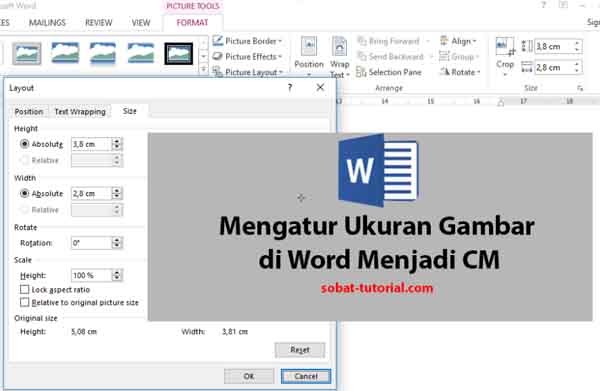
Klik pada gambar yang ingin diubah ukurannya, lalu menu Format Picture akan muncul di bagian atas jendela Word. Setelah itu, cari grup Size yang berada di sisi kanan menu tersebut.
Di grup Size, Anda akan melihat kolom untuk mengisi tinggi dan lebar gambar dalam satuan sentimeter. Anda bisa mengetikkan angka yang diinginkan secara manual, misalnya lebar 10 cm dan tinggi 7,5 cm.
Jika Anda ingin mempertahankan proporsi gambar, pastikan opsi Lock aspect ratio dalam keadaan aktif. Dengan begitu, ketika Anda mengubah salah satu ukuran, ukuran lainnya akan menyesuaikan secara otomatis.
Menggunakan Kotak Dialog Layout
Cara lain yang lebih presisi adalah dengan membuka kotak dialog Layout melalui menu Size. Klik panah kecil di pojok kanan bawah grup Size untuk membuka jendela pengaturan.
Di dalam jendela tersebut, Anda bisa mengatur ukuran gambar secara detail, termasuk skala dan rotasi. Anda juga dapat menentukan posisi gambar secara akurat, baik dalam satuan sentimeter maupun persentase halaman.
Tips Mengatur Ukuran Gambar Agar Seragam
Agar semua gambar dalam dokumen memiliki ukuran yang seragam, Anda bisa menerapkan beberapa trik berikut ini. Ini akan membuat dokumen terlihat lebih profesional dan tidak berantakan.
- Gunakan fitur Size yang sama untuk setiap gambar dengan mencatat nilai lebar dan tinggi yang sudah ditentukan.
- Manfaatkan fitur Align dan Distribute untuk merapikan posisi gambar secara otomatis.
- Jika dokumen berisi banyak gambar, gunakan tabel sebagai wadah agar ukuran dan posisi setiap gambar konsisten.
Selain mengatur ukuran, Anda juga perlu memperhatikan aspek lain seperti transparansi gambar. Cara membuat gambar transparan di Word bisa dilakukan dengan mengatur opsi Transparency pada menu Picture Format, sehingga gambar dapat menyatu dengan latar belakang dokumen.
Perlu diingat bahwa cara atur ukuran foto di Word ini juga berlaku untuk berbagai versi, mulai dari Word 2010 hingga versi terbaru. Jadi, Anda tidak perlu khawatir jika menggunakan versi yang berbeda, karena langkahnya hampir sama.
Mengubah Ukuran Gambar Sesuai Standar Cetak
Jika Anda mencetak dokumen, ada baiknya menyesuaikan ukuran gambar dengan standar cetak yang umum digunakan. Misalnya, ukuran 5R di Word setara dengan 12,7 cm x 17,8 cm, sedangkan ukuran 3R di Word adalah 8,9 cm x 12,7 cm.
Dengan mengetahui standar tersebut, Anda bisa langsung memasukkan angka yang sesuai tanpa perlu menghitung ulang. Ini akan sangat membantu ketika Anda membuat dokumen yang membutuhkan foto dalam ukuran tertentu, seperti untuk dokumen resmi atau portofolio.
Selain itu, Anda juga bisa mengatur ukuran kertas di Word agar sesuai dengan kebutuhan dokumen, misalnya ukuran F4 di Word yang banyak digunakan untuk surat resmi. Pengaturan ini bisa dilakukan melalui menu Layout, lalu pilih Size, dan pilih ukuran kertas yang diinginkan.
Mengatasi Gambar yang Tidak Bisa Diubah Ukurannya
Kadang kala, gambar tidak bisa diubah ukurannya karena terkunci atau karena format gambar yang tidak mendukung. Jika hal ini terjadi, coba klik kanan pada gambar dan pilih Wrap Text, lalu ubah menjadi opsi selain In Line with Text.
Setelah itu, Anda bisa mencoba mengubah ukuran gambar kembali melalui menu Format Picture. Pastikan juga gambar tidak berada dalam mode terkunci yang biasanya terjadi pada dokumen yang dilindungi.
Jika semua cara di atas gagal, coba salin gambar ke dokumen baru dan atur ukurannya dari sana. Ini sering menjadi solusi untuk gambar yang bermasalah karena pengaturan tertentu.
Kesimpulan
Mengatur ukuran gambar di Word dalam cm sebenarnya sangat mudah jika Anda sudah memahami langkah-langkahnya. Dengan mengubah satuan pengukuran dan menggunakan menu Format Picture, Anda bisa mendapatkan ukuran yang presisi sesuai kebutuhan.
Jangan lupa untuk memanfaatkan fitur-fitur pendukung seperti pengaturan transparansi dan penyesuaian kertas agar dokumen terlihat lebih profesional. Dengan praktik rutin, Anda akan semakin mahir dalam mengelola gambar di Word.