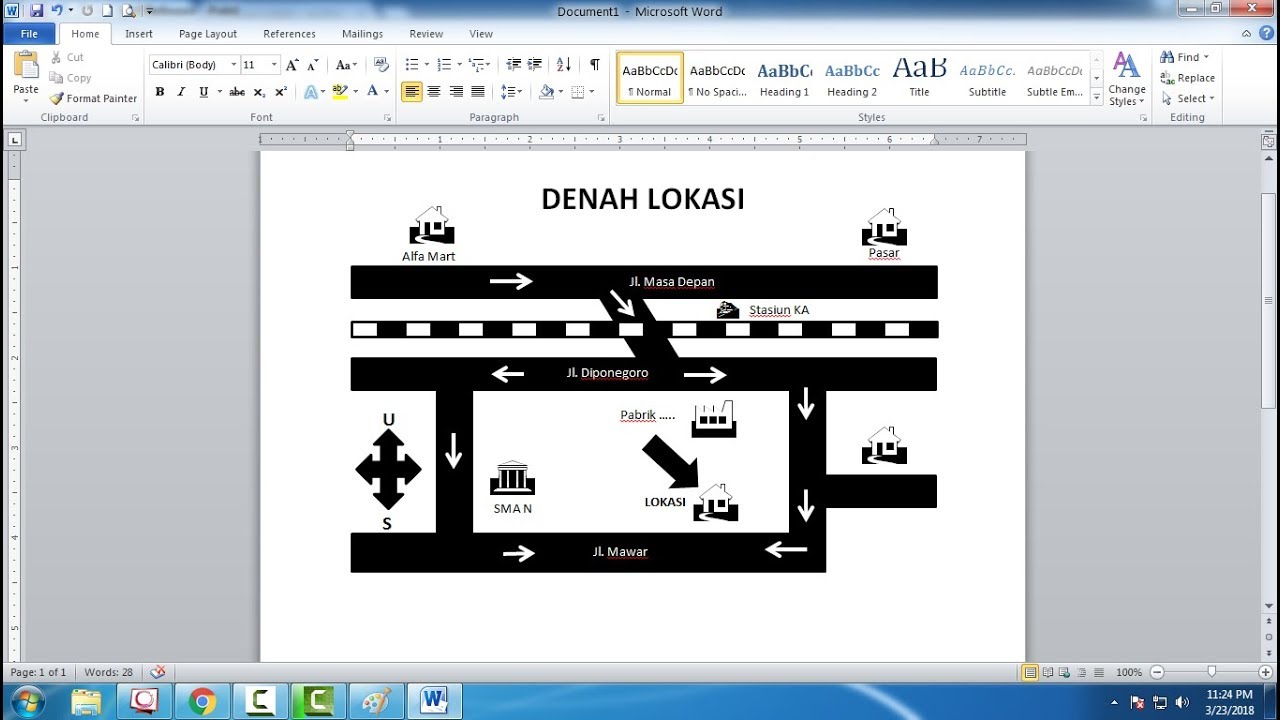
Cara Membuat Dena Lokasi di Word yang Rapi dan Profesional, Ternyata Semudah Ini Tanpa Ribet
Membuat denah lokasi di Microsoft Word bisa menjadi solusi praktis untuk berbagai kebutuhan, mulai dari undangan acara hingga petunjuk arah menuju kantor Anda. Dengan fitur bawaan Word, Anda dapat membuat peta lokasi sederhana tanpa perlu keahlian desain grafis. Artikel ini akan memandu Anda langkah demi langkah untuk membuat denah yang informatif dan menarik.
Mengapa Menggunakan Microsoft Word untuk Membuat Denah Lokasi?
Microsoft Word menawarkan kemudahan akses dan fleksibilitas yang tidak dimiliki oleh aplikasi desain lainnya. Anda tidak perlu menginstal perangkat lunak tambahan karena semua alat yang dibutuhkan sudah tersedia di dalam program tersebut. Selain itu, hasilnya mudah diedit dan dapat langsung disisipkan ke dalam dokumen undangan atau brosur.
Dengan menguasai cara membuat denah lokasi di Word, Anda juga dapat membuat berbagai variasi seperti cara membuat denah lokasi bangunan untuk keperluan presentasi. Kreativitas Anda tidak terbatas karena Word menyediakan banyak bentuk dan ikon yang bisa digunakan.
Langkah-Langkah Dasar Membuat Denah Lokasi
1. Menyiapkan Kanvas Gambar
Langkah pertama adalah membuka dokumen baru di Word dan mengatur orientasi halaman sesuai kebutuhan. Untuk denah yang luas, Anda mungkin ingin menggunakan orientasi lanskap agar lebih leluasa.
Setelah itu, aktifkan gridlines atau garis bantu melalui menu View untuk membantu penempatan objek secara presisi. Fitur ini sangat berguna saat Anda mencoba cara membuat map mapping lokasi yang rapi dan terukur.
2. Menggunakan Shapes untuk Membuat Jalan dan Bangunan
Manfaatkan menu Insert lalu pilih Shapes untuk menggambar elemen-elemen denah seperti jalan, bangunan, dan area hijau. Gunakan bentuk persegi panjang untuk bangunan dan garis lengkung untuk jalan utama.
Anda dapat mengubah warna dan gaya setiap shape melalui menu Format untuk membuat tampilan lebih hidup. Kombinasi beberapa shape akan menghasilkan cara membuat denah lokasi yang informatif dan mudah dipahami pembaca.
3. Menambahkan Teks dan Label
Setelah bentuk dasar selesai, tambahkan label nama jalan, nama gedung, atau penanda penting lainnya menggunakan Text Box. Pastikan ukuran font cukup besar agar mudah dibaca dari jarak jauh.
Untuk penanda yang lebih menarik, Anda bisa menyisipkan ikon dari fitur Icons di Word. Hal ini juga dapat membantu Anda memahami cara membuat lokasi berbentuk animasi sederhana dengan menambahkan panah arah yang dinamis.
Tips Membuat Denah yang Profesional
Agar denah terlihat profesional, gunakan warna yang kontras antara jalan dan bangunan sehingga mudah dibedakan. Hindari terlalu banyak warna mencolok yang justru membuat tampilan menjadi ramai dan sulit dibaca.
Manfaatkan fitur Align dan Distribute untuk meratakan setiap objek agar terlihat rapi dan simetris. Dengan demikian, cara membuat denah lokasi di Word Anda akan menghasilkan peta yang bersih dan enak dilihat.
Mengatur Ukuran Kertas dan Margin
Sebelum mencetak, pastikan ukuran kertas dan margin sudah diatur dengan benar. Jika Anda berencana mencetak dalam ukuran besar, Anda bisa menyesuaikan dengan ukuran kertas F4 atau A4 melalui menu Layout.
Pengaturan ini penting agar denah tidak terpotong saat dicetak dan tetap proporsional. Anda juga dapat menyimpan file dalam format PDF agar kualitas gambar tetap terjaga saat dikirim melalui email.
Alternatif Menyematkan Peta dari Google Maps
Jika Anda membutuhkan peta yang lebih akurat, Anda bisa mengambil tangkapan layar dari Google Maps lalu menyisipkannya ke dokumen Word. Metode ini sangat membantu untuk cara membuat lokasi untuk syarikat atau perusahaan yang membutuhkan peta nyata.
Setelah gambar disisipkan, Anda bisa menambahkan panah atau lingkaran untuk menandai lokasi yang dituju. Dengan begitu, kombinasi antara peta digital dan sentuhan manual akan menghasilkan petunjuk arah yang sangat jelas.
Kesimpulan
Membuat denah lokasi di Word sebenarnya sangat mudah jika Anda memahami langkah-langkah dasar dan memanfaatkan fitur yang tersedia. Kuncinya adalah berlatih dan bereksperimen dengan berbagai shape dan ikon hingga Anda menemukan gaya yang paling sesuai.
Dengan panduan ini, Anda kini dapat membuat peta lokasi yang informatif untuk berbagai keperluan tanpa harus menjadi desainer profesional. Selamat mencoba dan semoga berhasil!