7 Cara Menghilangkan Komen di Word dengan Cepat, Ternyata Semudah Ini!
Komentar di Microsoft Word sering kali menjadi bagian penting saat proses revisi dokumen. Namun, saat dokumen sudah final, keberadaan komentar bisa mengganggu tampilan dan membuat dokumen terlihat tidak rapi. Artikel ini akan membahas cara menghilangkan komen di Word secara menyeluruh dan praktis.
Anda tidak perlu khawatir karena ada beberapa metode yang bisa digunakan sesuai dengan kebutuhan. Mulai dari menghapus satu komentar, semua komentar, hingga menonaktifkan panel komentar agar tidak terlihat. Semua langkah akan dijelaskan secara rinci di bawah ini.
Memahami Fungsi dan Tampilan Komentar di Word
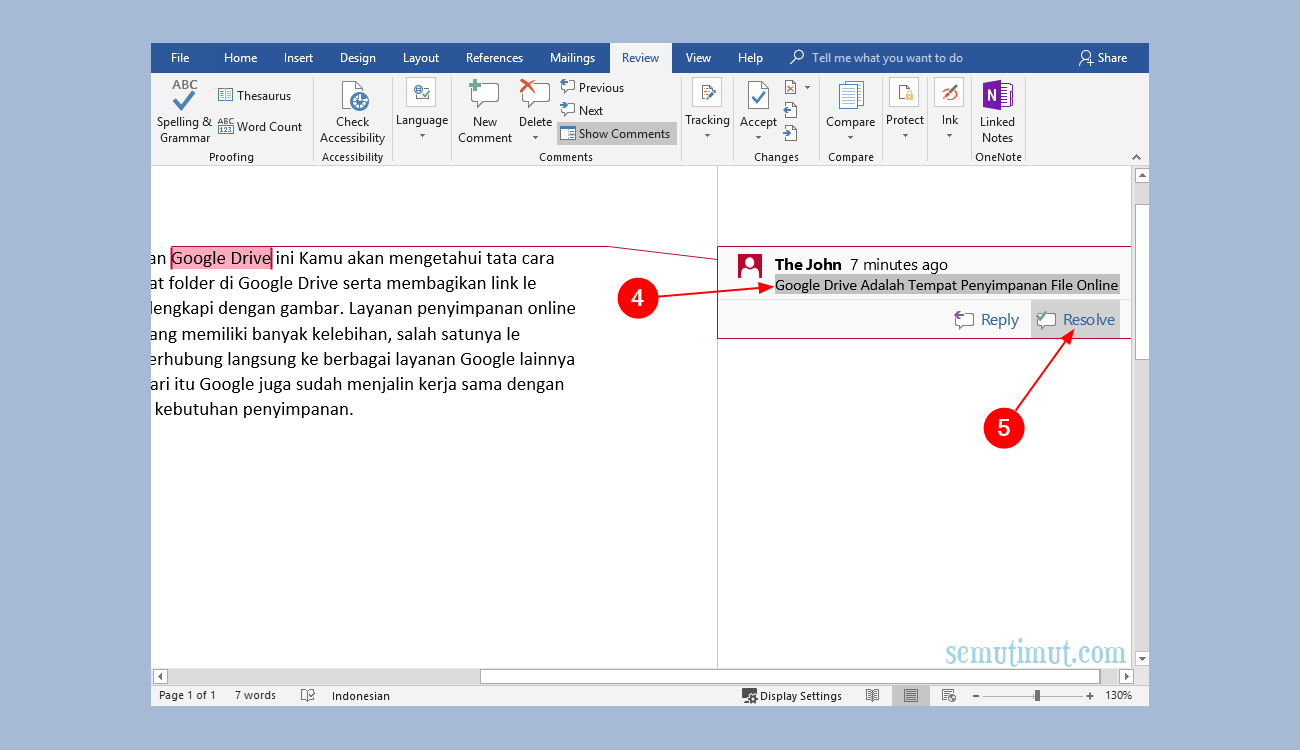
Komentar biasanya muncul di margin kanan dokumen dengan garis penghubung ke teks tertentu. Fitur ini sangat membantu untuk diskusi antar editor, tetapi bisa mengganggu saat dokumen akan dicetak atau dibagikan. Oleh karena itu, penting untuk mengetahui cara menghilangkan komentar tersebut tanpa merusak isi dokumen.
Ada dua jenis komentar yang sering ditemui, yaitu komentar biasa dan komentar yang terkait dengan perubahan lacak. Keduanya bisa dihapus dengan cara yang sama, namun perlu dipahami bahwa menghapus komentar tidak akan menghapus teks asli dokumen. Ini menjadi keunggulan karena Anda bisa membersihkan tampilan tanpa kehilangan data.
Metode 1: Menghapus Satu Komentar Tertentu
Jika Anda hanya ingin menghapus satu komentar, caranya sangat sederhana. Klik pada komentar yang ingin dihapus di panel komentar atau pada gelembung komentar di margin dokumen. Setelah itu, klik ikon menu tiga titik di pojok kanan atas komentar dan pilih opsi Hapus.
Alternatif lain adalah dengan mengklik komentar tersebut lalu menuju ke tab Review dan memilih perintah Hapus di grup Komentar. Anda juga bisa menggunakan tombol kanan mouse pada komentar dan memilih Hapus Komentar. Pastikan kursor berada di dalam area komentar agar opsi tersebut aktif.
Metode 2: Menghapus Semua Komentar Sekaligus
Untuk membersihkan seluruh komentar dalam satu kali langkah, buka tab Review dan cari grup Komentar. Klik panah kecil di samping tombol Hapus, lalu pilih opsi Hapus Semua Komentar dalam Dokumen. Ini akan menghapus semua komentar tanpa kecuali dalam sekejap.
Cara lain yang lebih cepat adalah dengan menekan pintasan keyboard Ctrl+A untuk memilih seluruh isi dokumen, lalu kembali ke tab Review dan klik Hapus Semua Komentar. Namun, pastikan Anda sudah menyimpan salinan dokumen jika suatu saat membutuhkan kembali komentar tersebut. Setelah dihapus, komentar tidak bisa dikembalikan kecuali dengan fitur Undo.
Metode 3: Menyembunyikan Komentar Tanpa Menghapusnya
Jika Anda tidak ingin menghapus komentar secara permanen, Anda bisa menyembunyikannya sementara. Caranya adalah dengan mengubah tampilan dokumen menjadi mode Final atau Sederhana. Pada tab Review, pilih menu Lacak Perubahan, lalu ubah opsi Tampilan menjadi Tanpa Markup atau Final.
Dengan cara ini, komentar tidak akan terlihat di dokumen, tetapi sebenarnya masih tersimpan. Ini sangat berguna jika Anda ingin mencetak dokumen tanpa komentar atau membagikannya ke orang lain tanpa menghilangkan catatan revisi. Untuk memunculkannya kembali, cukup ubah kembali tampilan menjadi Semua Markup.
Mengatasi Masalah Garis dan Warna Akibat Komentar
Kadang setelah menghapus komentar, masih ada sisa garis atau blok warna yang mengganggu. Ini biasanya berasal dari fitur Lacak Perubahan yang masih aktif. Untuk membersihkannya, Anda perlu menerima atau menolak semua perubahan yang ada di dokumen.
Buka tab Review dan pada grup Perubahan, klik tombol Terima atau Tolak sesuai kebutuhan. Jika ingin membersihkan semuanya sekaligus, pilih Terima Semua Perubahan atau Tolak Semua Perubahan. Setelah itu, garis-garis tersebut akan hilang dan dokumen kembali bersih. Ini juga menjadi solusi untuk cara menghilangkan garis di word yang sering dicari banyak orang.
Tips Mencegah Komentar Muncul Kembali
Untuk mencegah komentar muncul kembali saat dokumen dibagikan, pastikan fitur Lacak Perubahan dimatikan. Anda bisa mematikannya dengan menekan Ctrl+Shift+E atau melalui tab Review dan klik tombol Lacak Perubahan hingga tidak aktif. Setelah itu, komentar baru tidak akan tersisipkan ke dalam dokumen.
Selain itu, sebelum mengirim dokumen, pastikan untuk memeriksa kembali apakah sudah tidak ada komentar yang tersisa. Anda bisa melihat status di bagian bawah dokumen atau melalui panel Navigasi. Dengan begitu, dokumen yang Anda kirim akan bersih dan profesional tanpa gangguan komentar.
Kesimpulan
Menghilangkan komentar di Word sebenarnya sangat mudah jika Anda tahu langkah yang tepat. Anda bisa menghapus satu per satu, semua sekaligus, atau hanya menyembunyikannya sementara. Semua metode di atas bisa digunakan sesuai kebutuhan dan tidak akan merusak isi dokumen.
Dengan mengikuti panduan cara menghilangkan komen di word di atas, dokumen Anda akan tampak bersih dan siap dibagikan. Jangan lupa untuk selalu menyimpan salinan dokumen sebelum menghapus komentar agar aman. Selamat mencoba dan semoga berhasil!