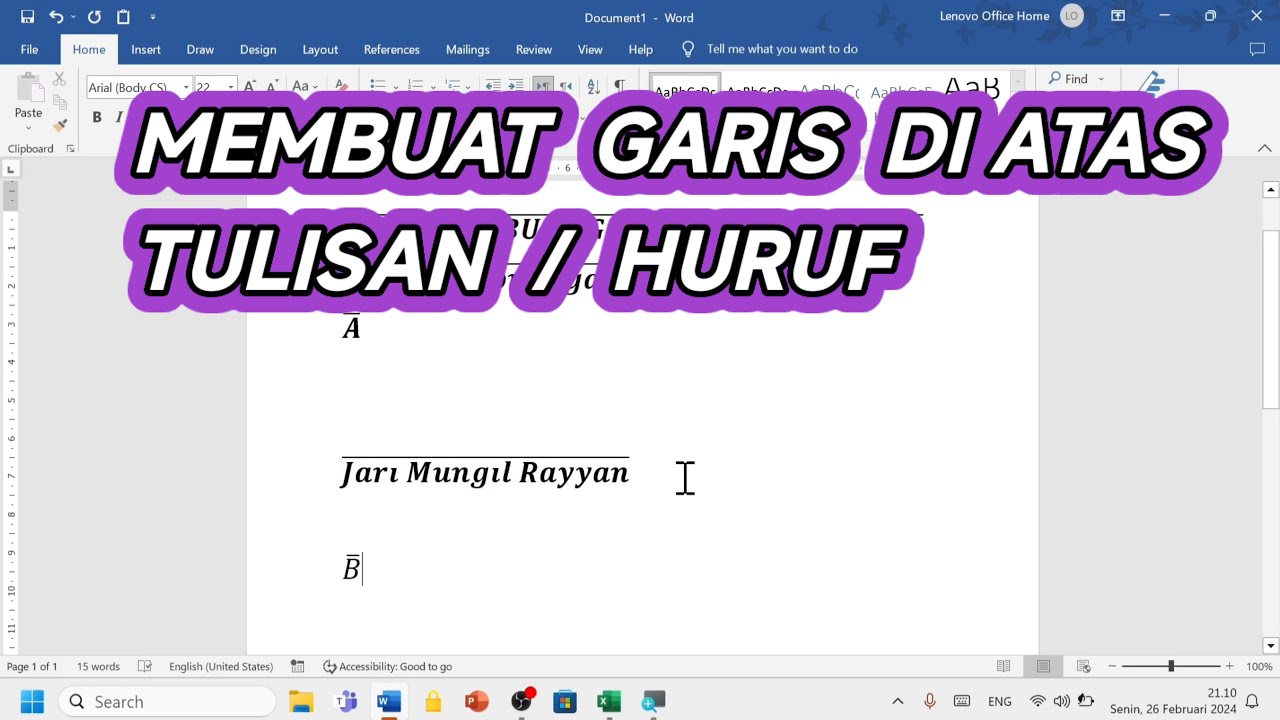
7 Cara Membuat Garis Diatas Huruf di Word Tanpa Ribet, Ternyata Semudah Ini!
Membuat garis di atas huruf di Word sering dibutuhkan untuk keperluan akademik, seperti menulis notasi matematika atau istilah linguistik. Banyak pengguna yang belum mengetahui fitur ini karena letaknya tersembunyi di dalam menu Word. Artikel ini akan memandu Anda langkah demi langkah untuk menguasai trik tersebut.
Mengenal Fungsi Garis di Atas Huruf
Garis di atas huruf, atau yang dikenal sebagai overline, berbeda dengan garis bawah yang biasa digunakan. Fungsi utamanya adalah untuk menunjukkan rata-rata, komplemen, atau simbol tertentu dalam penulisan ilmiah. Dengan menguasai cara membuat garis di word, Anda bisa menulis dokumen yang lebih profesional dan rapi.
Selain untuk notasi, garis di atas huruf juga sering dipakai dalam penulisan bahasa asing untuk menandai vokal panjang. Misalnya dalam transliterasi Arab atau Yunani, overline membantu memperjelas pengucapan. Tanpa fitur ini, Anda mungkin harus menggambar garis secara manual yang hasilnya kurang presisi.
Metode Pertama: Menggunakan fitur Equation
Cara paling mudah untuk membuat garis di atas huruf adalah dengan memanfaatkan fitur Equation yang sudah tersedia di Word. Fitur ini memungkinkan Anda menambahkan simbol matematika dan notasi khusus tanpa perlu aplikasi tambahan. Berikut langkah-langkahnya:
Langkah-langkah Menggunakan Equation
- Buka dokumen Word dan letakkan kursor di tempat Anda ingin menambahkan garis.
- Klik menu ‘Insert’ pada ribbon, lalu pilih ‘Equation’ di bagian paling kanan.
- Setelah jendela Equation terbuka, klik ‘Accent’ dan pilih ikon garis di atas (Overbar).
- Ketik huruf atau angka yang ingin diberi garis di dalam kotak yang muncul.
Metode ini sangat efektif untuk membuat overline pada satu huruf atau angka saja. Anda juga bisa mengkombinasikan beberapa huruf sekaligus dengan menulisnya di dalam kotak yang sama. Hasilnya akan otomatis tersusun rapi sesuai format Word.
Namun, perlu diingat bahwa fitur Equation hanya tersedia di Word versi desktop, tidak di versi online. Jika Anda menggunakan Word Online, metode ini mungkin tidak bisa diakses dengan mudah. Untuk itu, simak metode alternatif berikutnya.
Metode Kedua: Menggunakan Kode Field
Alternatif lain yang lebih fleksibel adalah menggunakan kode field untuk membuat garis di atas huruf. Metode ini memungkinkan Anda mengatur posisi dan panjang garis secara manual. Kode field juga berguna jika Anda ingin membuat cara membuat liner di word yang lebih kompleks.
Cara Membuat Field Overline
- Tekan tombol Ctrl+F9 secara bersamaan untuk menyisipkan field di dokumen Anda.
- Di dalam kurung field yang muncul, ketik: EQ x to(HurufAnda)
- Setelah mengetik kode tersebut, tekan Shift+F9 untuk menampilkan hasilnya.
Dengan kode field, Anda bisa menulis lebih dari satu huruf sekaligus, misalnya EQ x to(ABC). Ini sangat membantu jika Anda perlu membuat garis panjang di word untuk beberapa karakter sekaligus. Anda juga bisa mengubah jenis garis dengan menambahkan parameter tertentu.
Kekurangan metode ini adalah Anda perlu mengingat sintaks kode yang cukup rumit. Namun, setelah terbiasa, cara ini terasa lebih cepat daripada menggunakan Equation. Apalagi jika Anda sering bekerja dengan notasi ilmiah, kode field menjadi andalan yang efektif.
Metode Ketiga: Menggunakan Shape atau Garis Manual
Jika kedua metode di atas dirasa terlalu teknis, Anda bisa menggunakan shape garis dari menu Insert. Cara ini lebih visual dan mudah dipahami oleh pemula, meskipun hasilnya tidak otomatis menempel pada huruf. Anda tinggal menempatkan garis di atas teks secara manual.
Langkah Membuat Garis dengan Shape
- Pilih menu ‘Insert’, lalu klik ‘Shapes’ dan pilih ikon garis lurus.
- Gambar garis di atas huruf yang sudah Anda ketik sebelumnya.
- Atur posisi dan panjang garis agar tepat berada di atas huruf.
- Gunakan menu ‘Format’ untuk mengubah warna atau ketebalan garis.
Metode ini sangat fleksibel karena Anda bisa menyesuaikan garis dengan kebutuhan visual. Misalnya, Anda bisa membuat garis putus-putus atau garis bergelombang sesuai selera. Namun, perlu diingat bahwa garis tidak akan mengikuti huruf jika Anda mengubah teks.
Untuk membuat garis di tengah word atau di posisi lain, Anda bisa memanfaatkan teknik yang sama. Cukup geser garis ke posisi yang diinginkan menggunakan mouse. Ini juga berlaku untuk cara menghilangkan garis merah di word jika Anda ingin membersihkan tampilan dokumen.
Tips Mengatasi Garis yang Tidak Rapi
Kadang garis yang dibuat secara manual terlihat miring atau tidak sejajar dengan huruf. Untuk mengatasinya, gunakan garis bantu dengan menekan tombol Alt saat menggambar shape. Ini akan membuat garis menempel pada grid sehingga lebih presisi.
Anda juga bisa memanfaatkan fitur ‘Align’ di bawah menu Format untuk meratakan garis dengan teks. Jika garis terlalu panjang atau pendek, tarik ujungnya sambil menahan Shift agar tetap lurus. Dengan begitu, cara buat garis di word Anda akan selalu terlihat rapi.
Jangan lupa untuk mengelompokkan garis dan huruf agar tidak terpisah saat dokumen dipindahkan. Klik kanan pada garis, pilih ‘Group’, lalu pilih ‘Group’ lagi bersama huruf. Ini sangat membantu jika Anda sering mengedit dokumen yang panjang.
Kesimpulan
Membuat garis di atas huruf di Word ternyata tidak sulit jika Anda mengetahui metode yang tepat. Anda bisa memilih Equation untuk notasi cepat, kode field untuk fleksibilitas, atau shape untuk kontrol visual penuh. Setiap metode memiliki kelebihan yang bisa disesuaikan dengan kebutuhan Anda.
Semoga panduan ini membantu Anda dalam menulis dokumen yang lebih baik. Jangan ragu untuk mencoba ketiga metode tersebut dan pilih yang paling nyaman. Dengan latihan, Anda akan mahir membuat overline dan bahkan cara menulis huruf sambung yang rapi di Word.