Ternyata Semudah Ini Cara Menggerakan Gambar di Word Tanpa Ribet dan Hasilnya Presisi, Wajib Tahu!
Mengelola tata letak dokumen seringkali menjadi tantangan, terutama saat menyisipkan ilustrasi. Banyak pengguna merasa bingung ketika gambar tidak bisa dipindahkan sesuai keinginan. Padahal, menggerakan gambar di Word sebenarnya sangat mudah jika Anda memahami fungsi pengaturan posisi objek.
Artikel ini akan membahas langkah-langkah praktis untuk memindahkan gambar secara bebas di Microsoft Word. Anda akan mempelajari berbagai metode, mulai dari pengaturan wrap text hingga penggunaan fitur alignment. Dengan panduan ini, dokumen Anda akan terlihat lebih rapi dan profesional tanpa perlu keahlian desain grafis.
Mengapa Gambar Sulit Digerakan di Word?
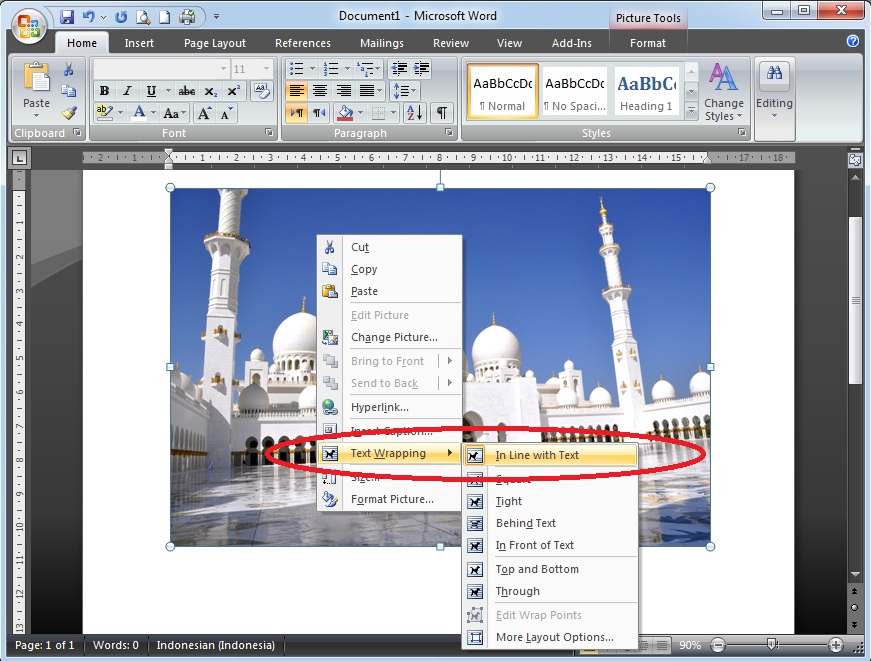
Masalah utama yang sering terjadi adalah pengaturan default Word yang menempatkan gambar sejajar dengan teks. Mode ini membuat gambar seolah-olah terkunci dan tidak bisa digeser bebas. Ini terjadi karena opsi inline with text secara otomatis aktif saat gambar pertama kali disisipkan.
Selain itu, banyak pengguna belum familiar dengan fitur layout options yang tersedia di Word. Padahal, fitur ini adalah kunci untuk membebaskan pergerakan gambar. Dengan mengubah pengaturan ini, Anda bisa menempatkan gambar di posisi manapun, seperti saat menggerakan benda-benda yang tertiup angin dalam ilustrasi.
Langkah Dasar Menggerakan Gambar di Word
Sebelum memindahkan gambar, Anda harus mengubah mode penempatannya terlebih dahulu. Berikut adalah langkah-langkah yang bisa Anda ikuti untuk memulai.
Menggunakan Opsi wrap text
- Klik pada gambar yang ingin dipindahkan untuk menampilkan menu Picture Format di bagian atas.
- Cari ikon Layout Options atau Wrap Text yang biasanya berada di sudut kanan atas gambar.
- Pilih salah satu opsi selain In Line with Text, misalnya Square, Tight, atau Through, agar gambar bisa digeser bebas.
- Setelah memilih, gambar akan memiliki pegangan (handle) yang memungkinkan Anda menariknya ke posisi manapun.
Setelah mode wrap text diubah, Anda bisa langsung menyeret gambar ke lokasi yang diinginkan. Pastikan untuk mengklik bagian tengah gambar agar tidak salah memilih elemen lain. Jika gambar masih sulit digerakan, periksa kembali apakah opsi Move with text tidak aktif.
Menggunakan Fitur Position
Fitur Position memungkinkan Anda menempatkan gambar secara presisi di halaman. Anda bisa memilih posisi seperti top left, top right, atau bottom center dengan satu klik. Fitur ini sangat membantu jika Anda ingin membuat sketsa naruto atau ilustrasi lain dengan tata letak yang konsisten.
Cara menggunakannya adalah dengan memilih gambar, lalu buka menu Picture Format dan klik Position. Pilih salah satu preset yang tersedia, dan Word akan otomatis menempatkan gambar di posisi tersebut. Anda masih bisa menyesuaikan secara manual setelahnya dengan menyeret gambar.
Teknik Lanjutan untuk Presisi Maksimal
Bagi Anda yang membutuhkan kontrol lebih detail, Word menyediakan fitur tambahan. Anda bisa menggunakan menu Size and Position atau mengatur posisi dengan angka pasti. Ini sangat berguna untuk dokumen resmi atau laporan yang membutuhkan kerapian tinggi.
Menggunakan Menu Layout untuk Koordinat Pasti
Klik kanan pada gambar dan pilih Size and Position, lalu buka tab Position. Di sini Anda bisa memasukkan nilai horizontal dan vertikal secara manual. Dengan cara ini, gambar akan ditempatkan tepat di koordinat yang Anda inginkan, seperti halnya mengatur meja tulis sekolah di denah ruangan.
Anda juga bisa mengatur posisi relatif terhadap margin atau halaman melalui menu tersebut. Ini memungkinkan gambar tetap pada posisi yang sama meskipun halaman diubah ukurannya. Fitur ini sangat membantu untuk membuat dokumen dengan banyak gambar, seperti sketsa naruto atau ilustrasi bunga melati.
Menggunakan Align untuk Meratakan Banyak Gambar
Jika Anda memiliki beberapa gambar yang perlu dirapikan, gunakan fitur Align. Pilih semua gambar dengan menahan tombol Shift, lalu buka menu Format dan pilih Align. Anda bisa meratakan gambar ke kiri, kanan, tengah, atau mendistribusikannya secara merata.
Fitur ini sangat berguna ketika Anda membuat kolase atau komposisi dengan banyak elemen. Misalnya, Anda bisa meratakan gambar pemandangan indah di sepanjang halaman dengan cepat. Ini akan menghemat waktu dibandingkan menggeser satu per satu secara manual.
Tips Mengatasi Gambar yang Tidak Bisa Digerakan
Ada kalanya gambar tetap tidak bisa digeser meskipun wrap text sudah diubah. Salah satu penyebabnya adalah fitur anchor yang mengunci gambar pada paragraf tertentu. Anda bisa mengatasinya dengan membuka opsi Layout Options dan memilih Fix position on page.
Selain itu, pastikan gambar tidak berada di dalam header, footer, atau text box. Elemen-elemen ini memiliki batasan pergerakan yang berbeda. Jika gambar berada di dalam tabel, Anda perlu memindahkannya keluar tabel terlebih dahulu agar bisa bergerak bebas.
Kesimpulan
Menggerakan gambar di Word bukanlah hal yang sulit jika Anda memahami pengaturan wrap text dan posisi. Dengan mengubah mode penempatan menjadi Square atau Tight, gambar dapat digeser secara bebas sesuai kebutuhan. Gunakan fitur Position dan Align untuk hasil yang lebih presisi dan rapi.
Dengan menguasai teknik ini, Anda tidak perlu lagi khawatir gambar yang sulit diatur. Dokumen Anda akan terlihat lebih profesional dan menarik. Jangan ragu untuk mengeksplorasi semua opsi yang tersedia di Word untuk mendapatkan hasil terbaik.