5 Cara menghilangkan garis hitam di Word yang Bisa Mencegah Busi Motor Cepat Menghitam
garis hitam yang muncul secara tiba-tiba pada dokumen Word dapat mengganggu tampilan profesional Anda. Artikel ini memberikan solusi praktis untuk mengatasi masalah tersebut.
Penyebab Garis Hitam di Word
Sering kali garis hitam berasal dari format border otomatis yang diaktifkan oleh fitur AutoFormat. Selain itu, style yang diterapkan pada paragraf atau tabel dapat menambahkan garis yang tidak diinginkan.
Pengaturan bahasa atau pemeriksaan ejaan juga dapat menampilkan garis berwarna hitam sebagai indikator. Memahami sumbernya membantu Anda menargetkan perbaikan yang tepat.
Langkah Persiapan Sebelum Menghapus Garis
Pastikan dokumen berada dalam mode tampilan Draft agar elemen visual tidak mengaburkan teks. Selanjutnya, aktifkan panel Navigation untuk memudahkan pencarian bagian yang terpengaruh.
Catat jenis garis (border, underline, atau shading) dengan mengklik kanan pada area yang bersangkutan. Informasi ini akan menentukan teknik yang paling efektif.
5 Langkah Efektif Menghilangkan Garis Hitam di Word
-
Nonaktifkan AutoFormat Borders melalui File → Options → Proofing → AutoCorrect Options → AutoFormat As You Type. Matikan opsi “Borders” untuk menghentikan pembuatan garis otomatis.
-
Hapus border yang tidak diinginkan dengan memilih tabel atau paragraf, lalu pilih Home → Borders → No Border. Langkah ini langsung menghapus garis hitam yang muncul di sekitar teks.
-
Gunakan Clear Formatting pada teks yang terpengaruh melalui Home → Styles → Clear All. Fitur ini mengembalikan format ke standar tanpa meninggalkan jejak garis.
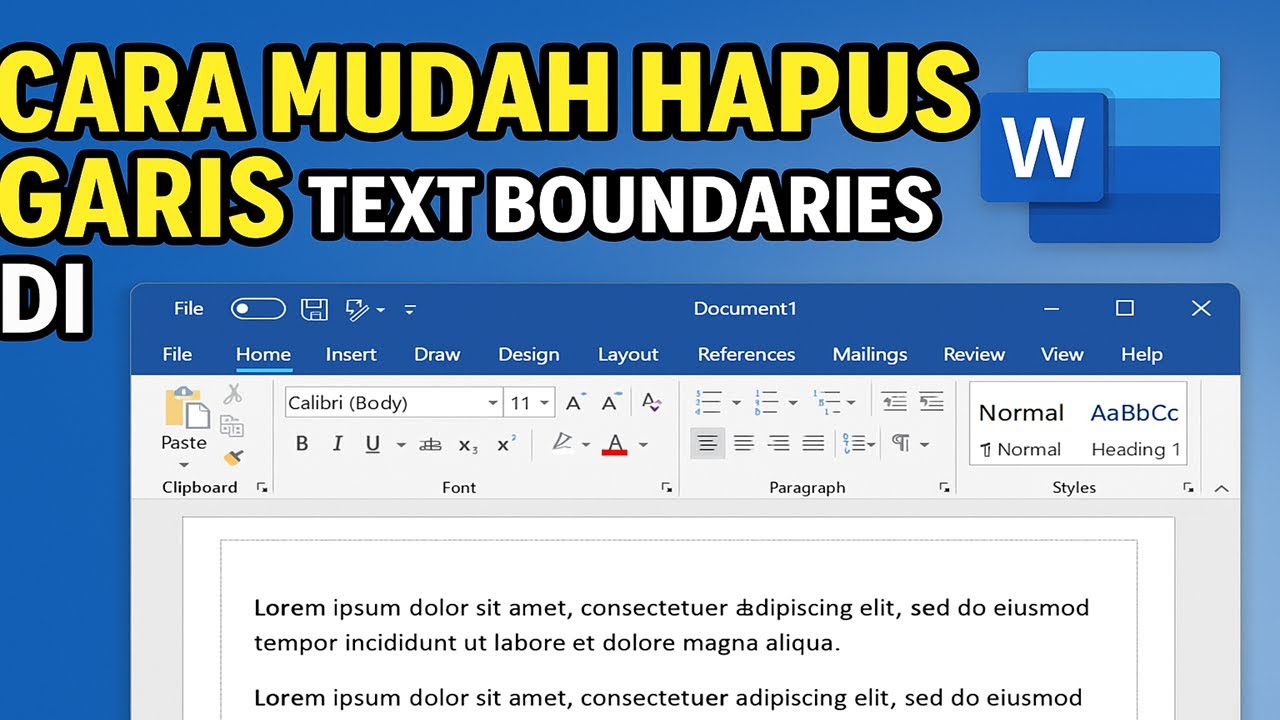
Cara Mudah Hapus Garis Text Boundaries di Microsoft Word – YouTube -
Periksa style yang diterapkan pada dokumen; ubah atau reset style yang menyisipkan garis. Pilih Style Pane, temukan style yang mencakup border, lalu edit atau hapus.
-
Reset seluruh pengaturan Word ke default bila masalah tetap muncul. Pilih File → Options → Advanced → Reset, kemudian konfirmasi untuk mengembalikan konfigurasi asli.
Tips Tambahan untuk Mencegah Garis Tak Diinginkan
Jika Anda sering melihat garis merah di bawah kata, gunakan Cara Menghilangkan Garis Merah Di Word dengan menonaktifkan pemeriksaan ejaan otomatis. Pilihan ini dapat diakses lewat File → Options → Proofing.
Garis biru yang menandai tata bahasa dapat dihilangkan melalui Cara Menghilangkan Garis Biru Di Word pada menu Proofing, dengan mematikan “Grammar & Refinements”. Hal ini mencegah gangguan visual selama penulisan.
Untuk menghapus semua jenis garis sekaligus, terapkan Cara Menghapus Garis Di Word lewat shortcut Ctrl + Space setelah memilih teks. Shortcut ini mengembalikan format ke keadaan bersih.
Selalu simpan dokumen dalam format .docx terbaru untuk memastikan kompatibilitas fitur format. Versi lama dapat menimbulkan artefak garis yang tidak terdeteksi.
Gunakan template standar yang sudah dibersihkan dari border sebelum memulai proyek baru. Template yang bersih memperkecil risiko munculnya garis hitam secara tak terduga.
Kesimpulan
Menghilangkan garis hitam di Word tidak memerlukan prosedur rumit; cukup ikuti langkah-langkah di atas. Dengan menonaktifkan fitur otomatis, membersihkan format, dan mengatur style, dokumen Anda akan tampak rapi kembali. Terapkan tips tambahan untuk menjaga kebersihan tampilan dan hindari gangguan visual di masa mendatang.