Terbukti cara select all di word Bikin Hapus Halaman Kosong Sekejap Sebelum Deadline Tiba
Menguasai shortcut dan teknik dasar di Microsoft Word dapat menghemat waktu kerja Anda secara signifikan. Artikel ini menyajikan cara select all di Word beserta trik tambahan yang sering terlewatkan.
10 Langkah Praktis Cara Select All di Word
-
Gunakan kombinasi tombol Ctrl + A pada Windows atau Command + A pada Mac untuk menyorot seluruh isi dokumen secara instan. Metode ini berlaku pada halaman, tabel, serta objek gambar.
Jika Anda bekerja dalam area teks terbatas, tekan Ctrl + A dua kali untuk memilih seluruh dokumen setelah area pertama terpilih.
-
Untuk menyorot hanya teks dalam satu paragraf, arahkan kursor ke paragraf tersebut lalu tekan Ctrl + Shift + → atau ←. Cara ini membantu mempercepat format teks tanpa memengaruhi elemen lain.
-
Jika dokumen mengandung tabel, klik pada sel pertama lalu tekan Ctrl + A dua kali; pertama memilih sel, kedua memilih seluruh tabel. Teknik ini memudahkan Anda mengubah ukuran kolom atau mengaplikasikan gaya tabel secara serentak.
-
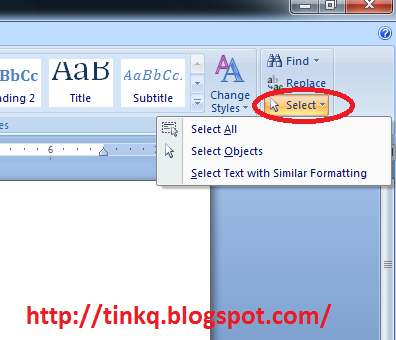
Untuk menyeleksi semua gambar dan objek grafik, gunakan Ctrl + A setelah mengaktifkan tab Layout → Select Objects. Pilihan ini berguna saat Anda ingin memindahkan atau menghapus semua elemen visual sekaligus.
-
Di dokumen yang memiliki header dan footer, tekan Ctrl + A di area header/footer untuk menyorot konten khusus tersebut. Setelah dipilih, Anda dapat mengedit atau menghapusnya dengan mudah.
-
Jika Anda ingin menyorot semua komentar sekaligus, aktifkan panel komentar, lalu tekan Ctrl + A. Ini mempermudah cara menghilangkan comment di Word secara massal tanpa harus mengklik satu per satu.
-
Untuk menghilangkan semua garis pemisah (line) yang tidak diperlukan, gunakan shortcut Ctrl + A di dalam dokumen, lalu pilih Format → Border and Shading → None. Teknik ini merupakan cara menghapus line di Word yang efisien.
-
Jika Anda sering melakukan perhitungan sederhana, pilih seluruh tabel atau rentang angka, lalu tekan Alt + = untuk otomatis menambahkan fungsi SUM. Ini adalah contoh cara sum di Word yang mempercepat pembuatan laporan keuangan.
-
Gunakan fitur Navigation Pane (Ctrl + F) untuk menampilkan struktur dokumen, lalu tekan Ctrl + A di dalam panel untuk menyorot semua entri. Dengan cara ini, Anda dapat memindahkan atau menghapus heading secara massal.
Fungsi Find Replace dan Select di Ms Word – Lab Wisnu -
Terakhir, setelah seluruh konten terpilih, Anda dapat mengubah font, ukuran, atau warna sekaligus melalui tab Home. Perubahan serentak ini menghemat waktu editing terutama pada dokumen panjang.
Tips Tambahan untuk Produktivitas di Word
Menggunakan shortcut Ctrl + Shift + 8 menampilkan simbol paragraf (¶) sehingga memudahkan Anda menemukan page break tersembunyi. Dengan tampilan ini, menghapus halaman kosong menjadi lebih cepat.
Manfaatkan fitur Style untuk menerapkan format konsisten pada seluruh dokumen yang telah dipilih. Setelah menekan Ctrl + A, pilih style yang diinginkan untuk memperbaiki tampilan secara otomatis.
Jika Anda bekerja dengan dokumen kolaboratif, aktifkan Track Changes dan pilih semua perubahan dengan Ctrl + A sebelum menolak atau menerima seluruh revisi sekaligus.
FAQ Seputar Cara Select All di Word
Pertanyaan: Apakah Ctrl + A juga menyorot objek di header/footer?
Ya, ketika kursor berada di dalam area header atau footer, kombinasi tersebut akan menyorot semua elemen pada bagian itu secara khusus.
Pertanyaan: Bagaimana cara men-select semua teks dalam kotak teks (text box)?
Masuk ke dalam kotak teks, lalu tekan Ctrl + A dua kali; pertama memilih kotak, kedua memilih seluruh teks di dalamnya.
Pertanyaan: Apakah ada cara untuk men-select semua tabel sekaligus?
Aktifkan Navigation Pane, pilih semua tabel dengan Ctrl + Click, lalu gunakan Ctrl + A untuk menyorot seluruh tabel yang terpilih.
Kesimpulan
Memahami cara select all di Word tidak hanya memudahkan penyorotan konten, tetapi juga membuka peluang untuk mengoptimalkan fungsi lain seperti menghapus line, menghilangkan comment, dan melakukan perhitungan cepat. Terapkan langkah-langkah di atas untuk meningkatkan efisiensi kerja Anda di tahun 2026.