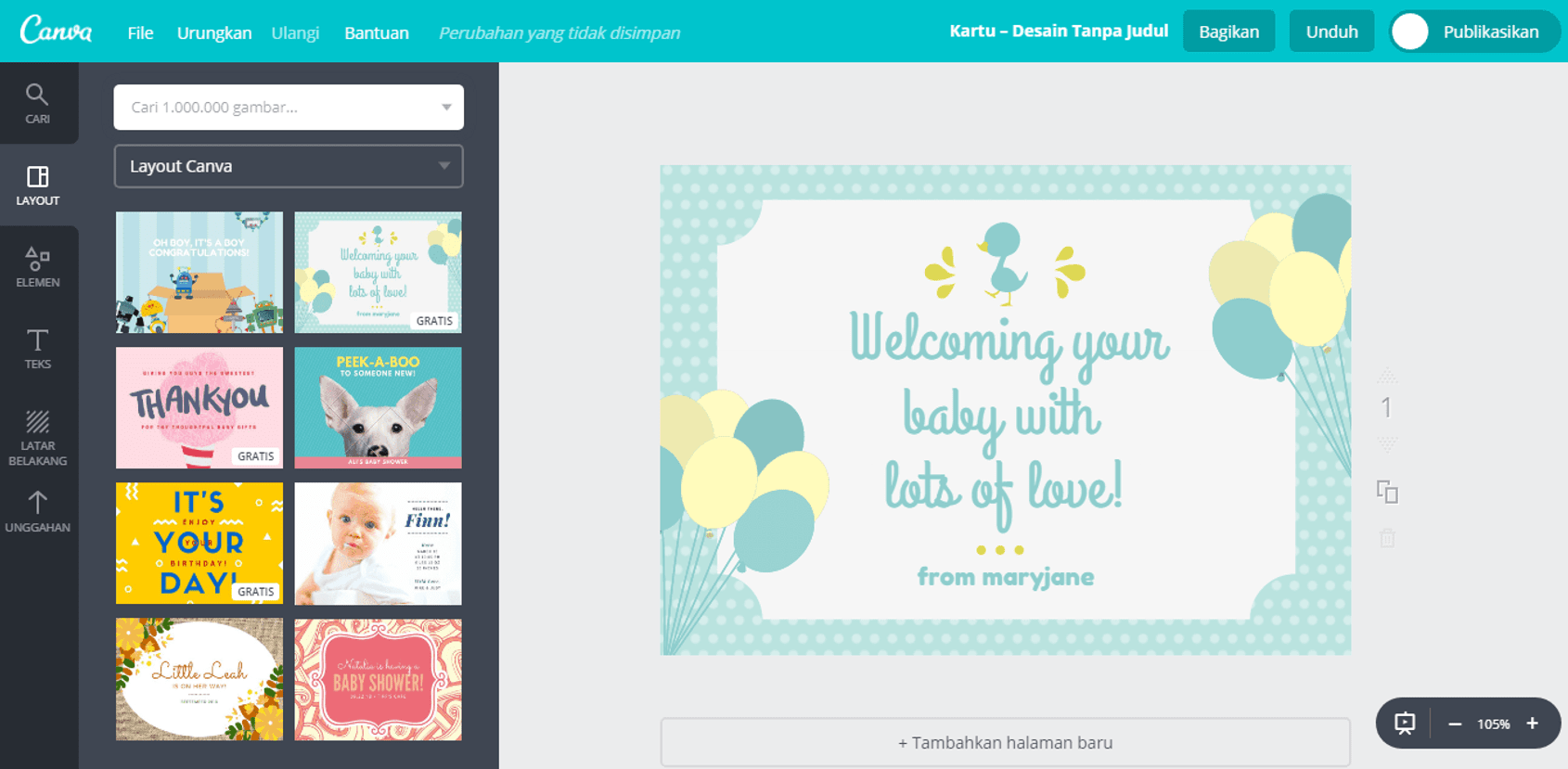
5 Langkah Cara Membuat Kartu Ucapan Kelahiran Bayi Dengan Microsoft Word Terbukti Efektif
Menyiapkan kartu ucapan kelahiran bayi kini lebih praktis dengan Microsoft Word, terutama bagi orang tua atau kerabat yang ingin memberi sentuhan pribadi.
Panduan Lengkap Membuat Kartu Ucapan Kelahiran Bayi dengan Microsoft Word
-
Pertama, buka program Microsoft Word dan pilih ukuran kertas A5 yang umum dipakai untuk kartu ucapan, sehingga hasil cetak tidak memakan banyak kertas. Setelkan ukuran dipilih, Anda dapat menyimpan pengaturan sebagai template untuk penggunaan selanjutnya.
-
Selanjutnya, atur margin menjadi sempit pada semua sisi agar ruang desain lebih maksimal, namun tetap pastikan teks tidak terpotong saat dipotong. Pengaturan ini membantu menjaga semua elemen tetap berada dalam batas cetak dan mengurangi risiko terpotong.
-
Pilih layout halaman “Landscape” untuk memberi ruang lebih lebar pada gambar dan pesan, sehingga kartu terlihat seimbang. layout landscape memberi ruang lebih luas untuk foto dan teks, sehingga tampilan menjadi lebih harmonis.
-
Gunakan fitur “Shapes” untuk menambahkan bingkai melengkung atau kotak berwarna pastel yang cocok dengan tema kelahiran bayi. Anda dapat mengubah warna dan ketebalan garis agar sesuai dengan skema warna yang diinginkan.
-
Masukkan foto bayi yang baru lahir melalui “Insert > Pictures”, kemudian sesuaikan ukuran dan posisinya di tengah kartu. Pastikan foto memiliki resolusi tinggi agar tidak pecah saat dicetak.
-
Tuliskan ucapan selamat dengan font yang lembut seperti “Calibri Light” atau “Comic Sans MS”, dan gunakan ukuran 14‑16 poin untuk keterbacaan. Gunakan warna teks yang kontras dengan latar belakang untuk meningkatkan keterbacaan.
-
Berikan sentuhan warna dengan mengubah warna teks menjadi biru muda atau pink sesuai jenis kelamin bayi, atau gunakan kombinasi netral untuk kedua gender. Jika tidak ingin menyesuaikan dengan gender, pilih warna netral seperti hijau mint atau kuning lembut.
-
Jika ingin menambahkan elemen dekoratif, unduh template gratis yang berisi ilustrasi bintang, balon, atau boneka, lalu sisipkan melalui “Insert > Online Pictures”. Setelah mengunduh, seret gambar ke area desain dan sesuaikan posisinya dengan bantuan grid.
51 Download Bingkai Kartu Ucapan Word -
Manfaatkan fitur “WordArt” untuk menonjolkan nama bayi, tanggal lahir, dan berat badan, sehingga informasi penting mudah terlihat. Berikan efek bayangan ringan pada WordArt agar nama bayi lebih menonjol.
-
Setelah semua elemen berada pada tempatnya, gunakan “Preview” untuk memastikan tidak ada bagian yang tumpang tindih, lalu simpan dokumen dalam format PDF. Simpan dalam PDF memastikan format tidak berubah ketika dibuka di komputer lain.
-
Cetak kartu menggunakan printer berkualitas tinggi atau kirim file PDF ke layanan cetak profesional, pastikan pilihan kertas glossy atau matte sesuai selera. Jika mencetak sendiri, gunakan pengaturan kualitas tinggi untuk hasil yang tajam.
-
Terakhir, lipat kartu menjadi dua secara rapi, tambahkan amplop berwarna, dan kirimkan kepada keluarga atau teman sebagai tanda kebahagiaan. Sertakan kartu ucapan dalam amplop berukuran pas untuk melindungi desain selama pengiriman.
Memanfaatkan Template Gratis dan Twibbon untuk Hiasan
Banyak situs menyediakan template Word gratis yang sudah dirancang khusus untuk kartu kelahiran, sehingga Anda cukup mengganti teks dan foto sesuai kebutuhan. Template tersebut biasanya dilengkapi dengan elemen dekoratif yang dapat langsung dipakai tanpa harus mendesain ulang.
Template Word yang Bisa Diunduh
Template tersebut biasanya berformat .docx dan mencakup elemen grafis seperti balon, bintang, serta ruang khusus untuk data bayi, memudahkan proses desain tanpa harus memulai dari nol. Anda cukup membuka file, mengganti placeholder dengan data sebenarnya, dan menyimpan hasilnya.
Twibbon sebagai Elemen Visual
Twibbon, bingkai digital yang populer di media sosial, dapat diunduh, disisipkan ke dalam kartu sebagai border tambahan, memberi kesan modern dan meriah pada ucapan. Proses penyisipannya sama seperti gambar biasa, cukup pilih “Insert > Pictures” dan sesuaikan ukuran.
Tips Tambahan untuk Sentuhan Personal
Pilih kombinasi warna yang selaras dengan tema kamar bayi, misalnya biru pastel untuk laki-laki atau pink lembut untuk perempuan, sehingga kartu terasa konsisten. Konsistensi warna membuat kartu tampak profesional dan menyatu dengan tema kelahiran.
Tambahkan kutipan singkat atau doa yang bermakna, misalnya harapan kesehatan dan kebahagiaan, untuk memberi nilai emosional lebih pada kartu yang Anda kirim. Kalimat singkat namun penuh makna dapat meningkatkan kedekatan emosional antara pengirim dan penerima.
Kesimpulan
Dengan mengikuti langkah‑langkah cara membuat kartu ucapan kelah