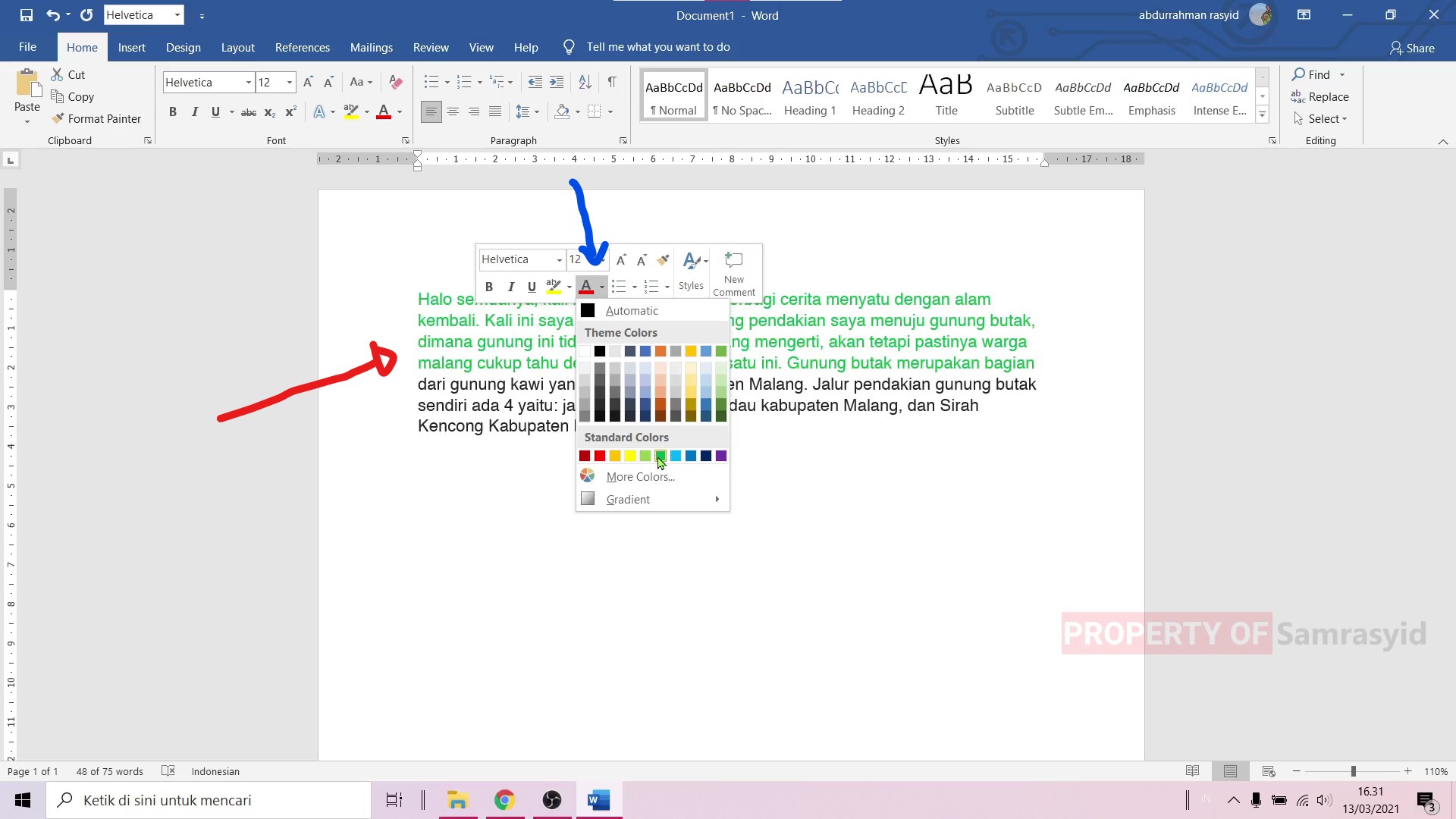
Terbukti cara menghilangkan blok warna di word dengan 5 Langkah Praktis Sebelum Tertinggal
Saat bekerja dengan dokumen di Microsoft Word, Anda mungkin sering menemukan teks yang terblok dengan warna tertentu. Masalah ini cukup umum dan bisa membuat dokumen terlihat tidak rapi.
Blok warna ini bisa berasal dari fitur Shading, Highlight, atau efek latar belakang yang tidak sengaja aktif. Untungnya, ada beberapa metode mudah untuk mengatasinya tanpa menghapus teks.
Cara Menghilangkan Blok Warna di Word
Setiap penyebab blok warna memiliki solusi yang berbeda. Berikut adalah tujuh cara yang bisa Anda coba langsung.
1. Gunakan Fitur Clear All Formatting
Fitur ini adalah cara tercepat karena akan menghilangkan semua format termasuk warna latar. Caranya, blok teks yang bermasalah, lalu klik ikon Clear All Formatting (A dengan penghapus) di tab Home.
Metode ini sangat efektif jika blok warna muncul akibat efek stabilo. Inilah cara menghilangkan warna huruf pada table di world yang paling sederhana.
2. Nonaktifkan Shading pada Teks
Shading adalah fitur yang memberikan warna latar pada paragraf atau sel tabel. Pilih teks yang terkena blok, buka tab Home, dan klik ikon Shading (ember cat).
Pilih opsi No Color dari menu dropdown untuk mengembalikan latar menjadi putih. Langkah ini juga berguna jika Anda ingin tahu cara mengganti warna kertas di word menjadi lebih seragam.
3. Hapus Highlight dari Teks
Jika blok warna mirip dengan efek spidol, itu adalah highlight. Buka tab Home, klik ikon Text Highlight Color (spidol dengan huruf ab).
Pilih opsi No Color, dan warna stabilo akan langsung hilang dari teks terpilih. Ini adalah cara memberi warna seperti stabilo di word sekaligus cara menghilangkannya.
4. Periksa Format Font
Kadang blok warna muncul karena format font yang rusak atau efek khusus. Klik kanan pada teks, pilih Font, lalu periksa bagian Font Color atau Text Effects.
Pastikan tidak ada efek glow atau shadow yang menimbulkan warna. Anda bisa mengatur ulang ke pengaturan default untuk mengatasi cara menghilangkan kotak di word yang tidak diinginkan.
5. Hapus Border atau Garis pada Paragraf
Jika blok warna berbentuk kotak di sekitar teks, itu mungkin border paragraf. Buka tab Home, klik ikon Borders (garis kotak), dan pilih No Border.
Metode ini juga berguna untuk menghilangkan garis biru di word yang sering muncul akibat koreksi otomatis. Pastikan Anda memeriksa semua border yang ada.
6. Gunakan Find and Replace untuk Format
Untuk dokumen besar, Anda bisa menggunakan fitur Find and Replace. Tekan Ctrl+H, klik More, lalu pilih Format dan pilih Highlight atau Shading.
Kosongkan kotak Replace with, lalu klik Replace All. Ini adalah cara yang efisien untuk membersihkan banyak blok warna sekaligus tanpa mengubah teks.
7. Reset ke Format Normal
Jika semua cara gagal, reset teks ke format Normal. Blok teks, lalu tekan Ctrl+Spacebar untuk menghapus format karakter, dan Ctrl+Q untuk menghapus format paragraf.
Pastikan Anda sudah menyimpan teks asli jika diperlukan. Langkah ini mirip dengan cara menghilangkan kertas di pinggir word yang mengganggu tata letak.
Kesimpulan
Menghilangkan blok warna di Word sebenarnya tidak sulit jika Anda tahu penyebabnya. Mulailah dari metode paling sederhana seperti Clear All Formatting atau menghapus shading.
Dengan mengikuti langkah-langkah di atas, dokumen Anda akan kembali bersih dan profesional. Jika masalah muncul lagi, periksa juga setelan default atau template yang digunakan.