7 Rahasia Cara Mematikan Spelling di Word untuk Menghapus Halaman Kosong Secara Praktis
Microsoft Word tetap menjadi pilihan utama untuk menulis dokumen profesional di tahun 2026. Namun, fitur pemeriksaan ejaan otomatis terkadang mengganggu alur kerja, terutama bila Anda menulis dalam bahasa lain atau menggunakan istilah teknis. Artikel ini menjelaskan cara mematikan spelling di Word secara lengkap dan mudah dipahami.
Mengapa Mematikan Spell Check di Word Penting
Fitur spell check dapat menandai kata yang memang tidak salah, sehingga mengalihkan perhatian Anda dari konten utama. Selain itu, pada dokumen berbahasa asing, pemeriksaan otomatis sering menandai istilah khusus sebagai kesalahan. Mematikan fitur ini membantu menjaga fokus dan mempercepat proses penulisan.
Selain meningkatkan produktivitas, menonaktifkan pemeriksaan ejaan juga mengurangi beban proses pada komputer, terutama pada dokumen sangat panjang. Hal ini penting bagi pengguna yang mengerjakan proyek besar dengan banyak halaman.
Langkah-langkah Mematikan Spell Check di Word
-
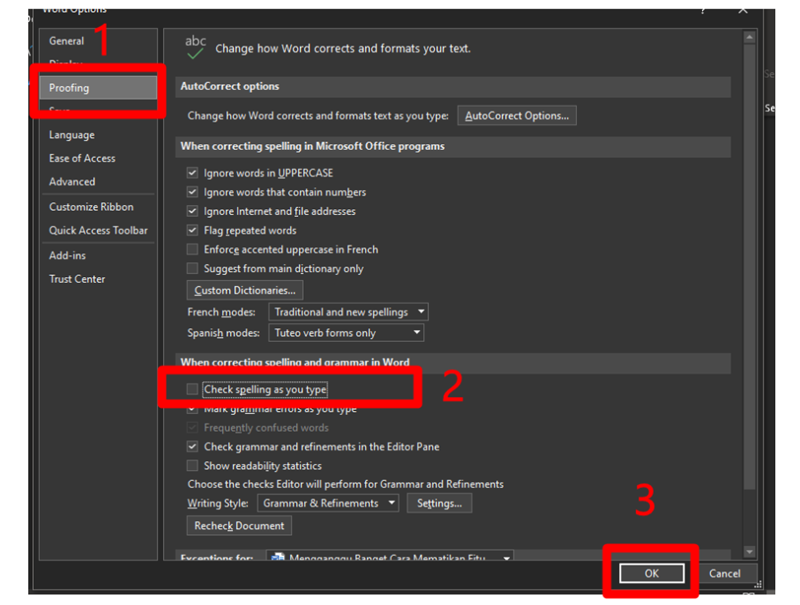
Pertama, buka dokumen Word yang ingin Anda ubah. Pilih tab File kemudian klik Options di bagian paling bawah menu. Pada jendela Word Options, pilih kategori Proofing untuk melanjutkan.
-
Di bagian When correcting spelling and grammar in Word, hapus centang pada kotak Check spelling as you type. Ini merupakan langkah utama dalam Cara Mematikan Ejaan Di Word yang paling umum digunakan.
-
Jika Anda juga ingin menonaktifkan pengecekan tata bahasa, hapus centang pada Check grammar with spelling. Dengan cara ini, Anda secara efektif melakukan Cara Menghilangkan Spelling Di Word sekaligus mematikan pemeriksaan tata bahasa.
-
Setelah mengubah pengaturan, klik OK untuk menyimpan perubahan. Perubahan ini bersifat global, artinya semua dokumen baru akan mengikuti pengaturan yang sama kecuali Anda mengubahnya kembali.
-
Untuk memastikan perubahan berhasil, ketik beberapa kata yang biasanya ditandai oleh spell check. Jika tidak ada garis merah muncul, maka proses Cara Edit Koreksian Word selesai dengan sukses.
Pengaturan Lanjutan dan Alternatif
Anda dapat menyesuaikan pengecekan ejaan hanya untuk dokumen tertentu dengan membuka Review → Language → Set Proofing Language. Pilih bahasa yang tidak memerlukan pemeriksaan, kemudian centang opsi Do not check spelling or grammar. Ini memberi fleksibilitas tambahan bagi pengguna yang bekerja dengan banyak bahasa sekaligus.
Selain itu, ada opsi untuk menonaktifkan spell check pada bagian tertentu saja, misalnya pada tabel atau teks yang diformat khusus. Pilih teks yang diinginkan, klik kanan, pilih Language, lalu aktifkan Do not check spelling or grammar. Metode ini berguna ketika Anda ingin mempertahankan pemeriksaan pada bagian utama dokumen.
Masalah Umum dan Cara Mengatasinya
Beberapa pengguna melaporkan bahwa setelah menonaktifkan spell check, garis merah masih muncul pada dokumen lama. Solusinya adalah dengan membuka tab File → Options → Proofing dan memastikan semua kotak centang terkait pemeriksaan sudah tidak dipilih. Kemudian tutup dan buka kembali dokumen.
Jika fitur tetap aktif pada dokumen tertentu, coba pilih seluruh teks (Ctrl+A) lalu ubah bahasa pemeriksaan melalui Review → Language. Pastikan opsi Do not check spelling or grammar sudah aktif untuk seluruh teks yang dipilih.
Tips Praktis untuk Dokumen Bebas Kesalahan
Gunakan shortcut Ctrl+Shift+F7 untuk menonaktifkan atau mengaktifkan spell check secara cepat saat menulis. Shortcut ini dapat menghemat waktu ketika Anda berganti antara dokumen yang memerlukan pemeriksaan dan yang tidak.
Selain itu, manfaatkan fitur Custom Dictionary untuk menambahkan istilah khusus yang sering Anda gunakan. Dengan menambahkan kata ke kamus pribadi, Word tidak lagi menandai kata tersebut sebagai salah, meskipun spell check tetap aktif pada dokumen lain.
Cara Menghapus Halaman Di Word
Seringkali halaman kosong muncul setelah Anda menonaktifkan spell check karena adanya break atau paragraf tersembunyi. Tekan Ctrl+Shift+8 untuk menampilkan simbol paragraf, kemudian hapus break atau tanda paragraf yang tidak diperlukan.
Jika halaman kosong tetap muncul, periksa Section Break pada tab Layout. Ubah jenis break menjadi Continuous atau hapus break tersebut secara manual. Langkah ini membantu memastikan dokumen Anda bersih dari halaman yang tidak diinginkan.
Kesimpulan
Mematikan spelling di Word dapat meningkatkan fokus, kecepatan, dan kenyamanan menulis, terutama pada dokumen multibahasa atau teknis. Dengan mengikuti langkah-langkah di atas, Anda dapat menonaktifkan pemeriksaan ejaan secara permanen atau sementara sesuai kebutuhan. Manfaatkan juga tips tambahan untuk mengelola halaman kosong dan pengaturan bahasa agar dokumen tetap profesional.