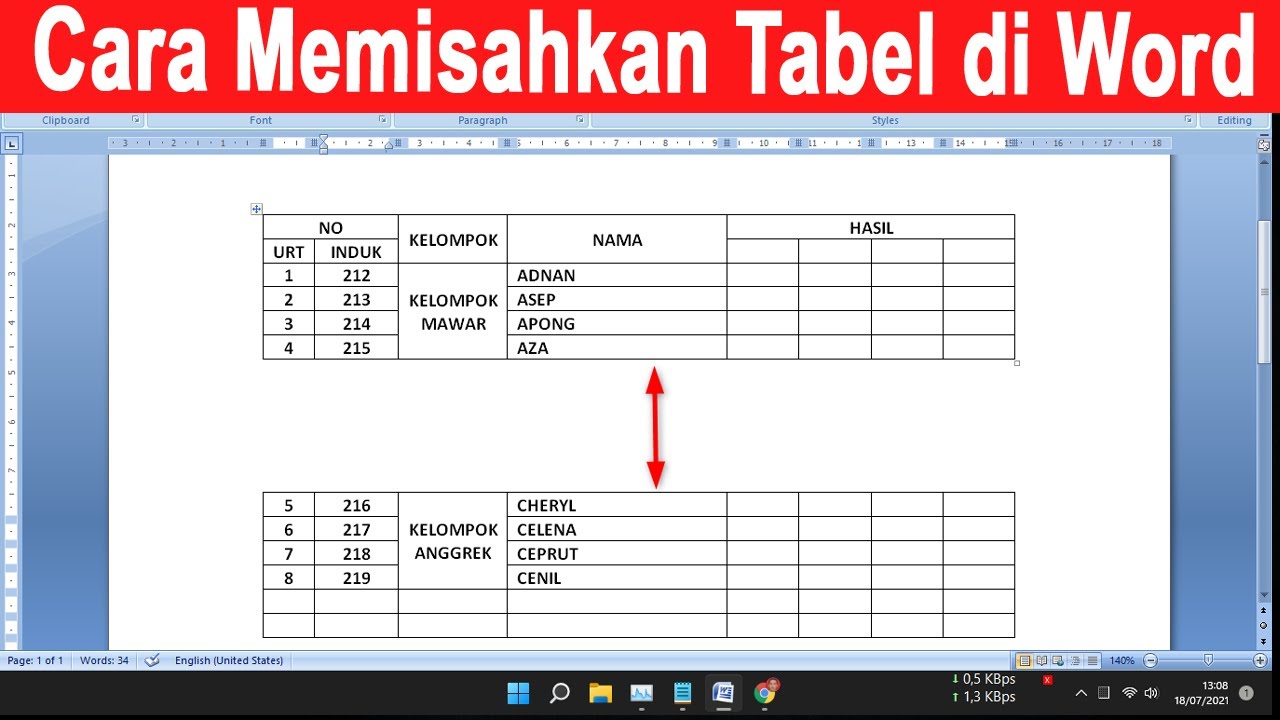
Cara Memecah Tabel di Word dengan Mudah, Ternyata Begini Trik yang Jarang Diketahui untuk Merapikan Dokumen
Microsoft Word menjadi andalan banyak orang untuk menyusun dokumen, termasuk tabel yang berisi data penting. Terkadang, tabel yang terlalu panjang perlu dipecah menjadi beberapa bagian agar lebih rapi dan mudah dibaca. Artikel ini akan memandu Anda tentang cara memecah tabel di Word dengan langkah yang sederhana dan praktis.
Mengenal fitur split table di Word
Fitur split table memungkinkan Anda membagi satu tabel besar menjadi dua atau lebih tabel terpisah. Dengan begitu, Anda bisa menambahkan judul atau keterangan di antara bagian-bagian tabel tersebut. Cara memecah tabel di Word ini sangat berguna untuk dokumen laporan, skripsi, atau karya ilmiah yang membutuhkan pemisahan data.
Sebelum memulai, pastikan kursor berada di baris yang akan menjadi awal tabel baru. Anda juga bisa menggunakan pintasan keyboard Ctrl + Shift + Enter untuk mempercepat proses pemecahan tabel. Fitur ini tersedia di semua versi Word, baik di Windows maupun Mac.
Langkah-Langkah Memecah Tabel di Word
1. Memecah Tabel dengan Menu Layout
Letakkan kursor pada baris pertama yang ingin dijadikan tabel baru setelah proses pemecahan. Kemudian, buka tab Layout yang berada di bawah menu Table Tools di bagian atas jendela Word.
Di grup Merge, klik tombol Split Table. Word akan otomatis memisahkan tabel menjadi dua bagian, dengan baris yang dipilih menjadi baris pertama dari tabel kedua. Cara membuat tabel di word ini akan terasa lebih mudah setelah Anda menguasai fitur split.
2. Menggunakan Pintasan Keyboard
Alternatif lain yang lebih cepat adalah dengan menekan tombol Ctrl + Shift + Enter secara bersamaan. Pastikan kursor sudah berada di baris yang tepat sebelum menekan pintasan tersebut.
Metode ini sangat efisien jika Anda sering bekerja dengan dokumen panjang yang memiliki banyak tabel. Cara membagi tabel di word dengan pintasan keyboard juga mengurangi risiko kesalahan klik pada menu.
Tips Agar Tabel Terlihat Rapi Setelah Dipecah
Setelah memecah tabel, Anda mungkin perlu menyesuaikan lebar kolom agar proporsional. Gunakan fitur AutoFit dengan mengklik kanan pada tabel dan memilih opsi AutoFit to Contents atau AutoFit to Window. Cara autofit tabel di word ini membantu tabel baru menyesuaikan diri dengan konten di dalamnya.
Jika tabel yang dipecah memiliki format yang sama, Anda bisa menyalin pengaturan format dari tabel pertama. Gunakan Format Painter untuk meniru gaya tabel, termasuk warna header dan ukuran font. Cara membuat tabel berwarna di word bisa diterapkan pada kedua bagian agar tampilan dokumen konsisten.
Jangan lupa untuk memeriksa kembali data di setiap tabel setelah pemecahan. Pastikan tidak ada baris yang tertukar atau hilang selama proses berlangsung. Cara insert tabel data di word yang benar adalah dengan memastikan setiap sel berisi informasi yang akurat.
Mengatasi Masalah Umum Saat Memecah Tabel
Kadang kala, setelah memecah tabel, muncul halaman kosong yang tidak diinginkan di antara dua tabel. Hal ini biasanya disebabkan oleh tanda paragraf tersembunyi yang ikut terpecah. Anda bisa menghapusnya dengan menekan tombol Delete pada keyboard.
Jika halaman kosong tetap muncul, coba tampilkan tanda paragraf dengan menekan Ctrl + Shift + 8. Setelah itu, blok tanda paragraf yang tidak perlu dan tekan Delete. Cara membuat tabel grafik di word juga bisa membantu Anda menyajikan data visual yang lebih menarik tanpa harus bingung dengan masalah spasi.
Untuk tabel yang sangat panjang, pertimbangkan untuk memecahnya di titik yang logis, seperti sebelum kategori data baru. Dengan begitu, pembaca lebih mudah memahami alur informasi dalam dokumen Anda.
Kesimpulan
Memecah tabel di Word sebenarnya sangat mudah jika Anda sudah memahami langkah-langkahnya. Gunakan menu Layout atau pintasan keyboard untuk membagi tabel sesuai kebutuhan, lalu rapikan kembali formatnya dengan fitur AutoFit.
Dengan menguasai cara memecah tabel di word, Anda bisa membuat dokumen yang lebih profesional dan mudah dibaca. Jangan ragu untuk bereksperimen dengan berbagai opsi format agar hasilnya sesuai dengan keinginan Anda.