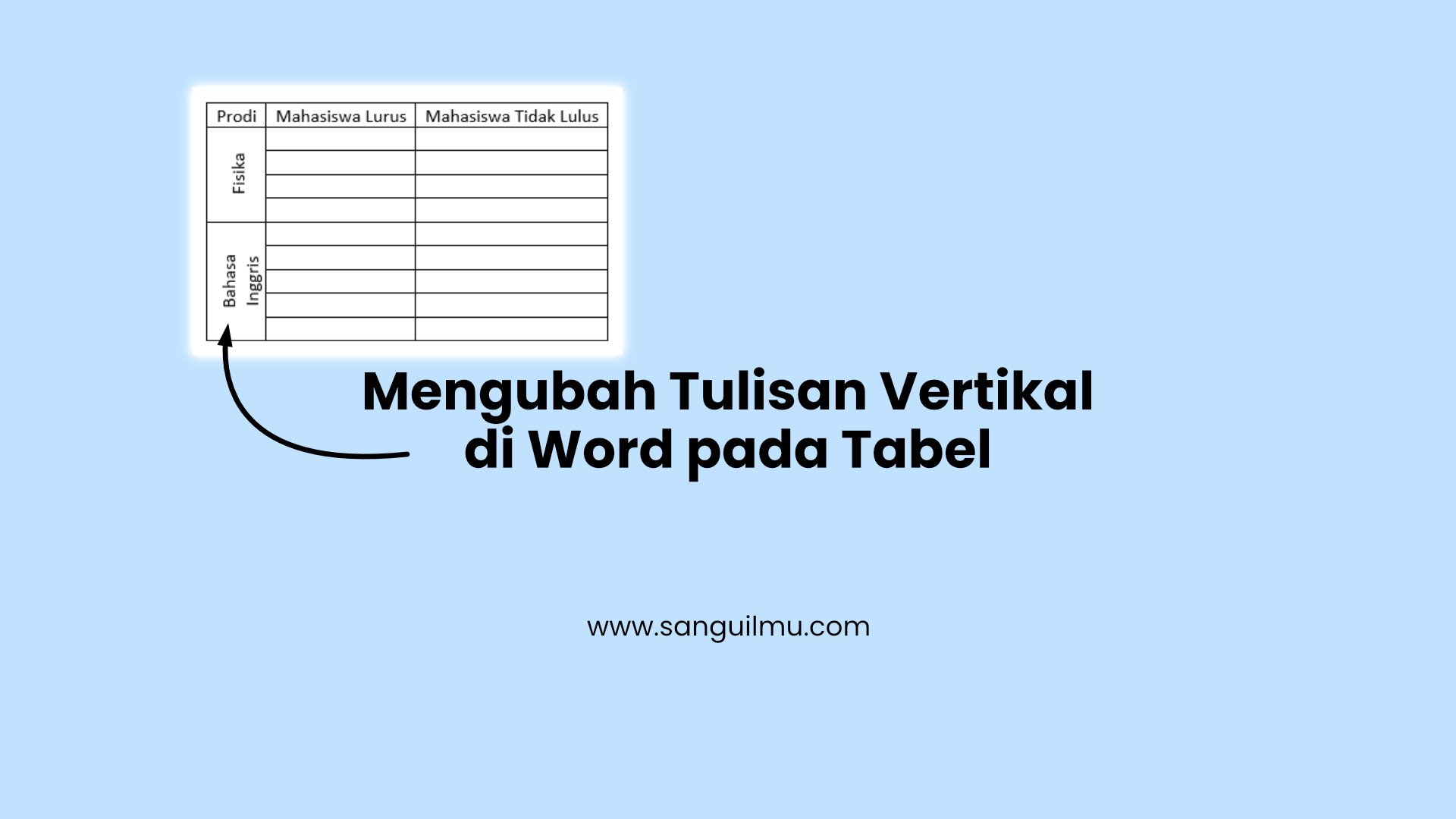
Ini Rahasia Cara Membuat Tulisan Vertikal di Tabel Word yang Jarang Diketahui, Langsung Praktis!
Membuat tulisan vertikal di dalam tabel Microsoft Word sering kali menjadi kebutuhan, terutama saat menyusun dokumen seperti laporan, proposal, atau materi presentasi. Fitur ini sangat berguna untuk menghemat ruang dan membuat tampilan tabel lebih rapi serta profesional.
Meskipun terlihat rumit, sebenarnya ada beberapa metode sederhana yang bisa Anda gunakan untuk membuat teks vertikal di Word. Artikel ini akan membahas langkah-langkahnya secara detail, termasuk cara mengatur arah teks dan menyesuaikan lebar kolom agar hasilnya sempurna.
Mengenal Fitur text direction di Word
Word menyediakan fitur bawaan bernama Text Direction yang memungkinkan Anda mengubah orientasi teks di dalam sel tabel. Dengan fitur ini, Anda bisa membuat tulisan membacanya dari bawah ke atas atau dari atas ke bawah sesuai kebutuhan.
Fitur ini sangat mudah digunakan karena tidak memerlukan aplikasi tambahan atau keahlian khusus. Anda hanya perlu mengikuti beberapa langkah singkat untuk mengaktifkannya pada sel yang diinginkan.
Langkah-Langkah Membuat Teks Vertikal
Pertama, buka dokumen Word Anda dan buat tabel dengan jumlah baris serta kolom yang diperlukan. Kemudian, klik pada sel tempat Anda ingin menulis teks vertikal, lalu ketik teks seperti biasa.
Setelah itu, pastikan kursor masih berada di dalam sel tersebut, lalu buka tab Layout di bawah menu Table Tools. Di bagian Alignment, Anda akan menemukan tombol Text Direction yang dapat diklik berulang kali untuk memutar arah teks.
Setiap kali tombol ini diklik, orientasi teks akan berubah 90 derajat. Anda bisa memilih arah yang paling sesuai, baik itu vertikal dari bawah ke atas maupun dari atas ke bawah.
Cara Membuat Tulisan Vertikal di tabel word dengan Cepat
Selain menggunakan tombol Text Direction, ada cara lain yang lebih cepat untuk membuat tulisan vertikal di tabel Word. Anda bisa memanfaatkan menu Format Shape atau mengubah properti sel secara manual.
Berikut adalah langkah-langkah alternatif yang bisa Anda coba untuk mempercepat proses pembuatan teks vertikal.
- Klik kanan pada sel tabel yang ingin diubah, lalu pilih opsi Text Direction dari menu konteks.
- Pilih orientasi teks yang diinginkan pada kotak dialog yang muncul, lalu klik OK.
- Atur lebar kolom agar teks vertikal tidak terpotong, misalnya dengan menyeret batas kolom ke ukuran yang pas.
Metode ini sangat praktis dan cocok digunakan jika Anda ingin mengubah banyak sel sekaligus tanpa harus mengklik tombol berulang kali.
Tips Mengatur Tampilan Teks Vertikal agar Rapi
Agar hasil tulisan vertikal di tabel Word terlihat lebih profesional, ada beberapa tips yang perlu diperhatikan. Salah satunya adalah menyesuaikan tinggi baris agar teks tidak terlalu sempit atau terlalu longgar.
Anda juga bisa mengubah perataan teks (alignment) menjadi tengah, baik secara horizontal maupun vertikal, agar posisi teks berada tepat di tengah sel. Ini akan membuat tabel terlihat lebih simetris dan mudah dibaca.
Selain itu, perhatikan penggunaan spasi dan ukuran font. Teks vertikal yang terlalu panjang bisa membuat tabel menjadi tidak proporsional, jadi pastikan Anda menggunakan kalimat yang singkat dan jelas.
Alternatif Lain untuk Membuat Teks Vertikal
Selain menggunakan fitur bawaan Word, Anda juga bisa membuat teks vertikal dengan cara membuat kotak teks (text box) lalu memutarnya secara manual. Metode ini memberikan fleksibilitas lebih dalam mengatur posisi dan sudut kemiringan teks.
Caranya adalah dengan menyisipkan text box melalui menu Insert, lalu ketik teks di dalamnya. Setelah itu, gunakan handle rotasi di bagian atas kotak untuk memutar teks hingga mencapai posisi vertikal yang diinginkan.
Metode ini sangat berguna jika Anda ingin membuat tulisan vertikal di luar tabel, misalnya untuk label atau keterangan gambar. Namun, perlu diingat bahwa text box tidak otomatis terhubung dengan struktur tabel, sehingga perlu penyesuaian manual.
Kesimpulan
Membuat tulisan vertikal di tabel Word sangatlah mudah jika Anda sudah mengetahui langkah-langkahnya. Dengan memanfaatkan fitur Text Direction, Anda bisa mengubah orientasi teks dalam hitungan detik tanpa perlu aplikasi tambahan.
Praktikkan langsung di dokumen Anda agar semakin terbiasa, dan jangan ragu untuk mengeksplorasi opsi lain seperti text box untuk kebutuhan yang lebih kompleks. Semoga panduan ini bermanfaat dan membantu Anda dalam menyusun dokumen yang lebih rapi serta profesional.