Rahasia Cara Membagi 4 Kolom di Word dalam 5 Langkah Praktis yang Wajib Anda Coba Sekarang
Membagi halaman menjadi empat kolom di Microsoft Word dapat memperkaya tata letak dokumen. Artikel ini memberikan panduan lengkap dan praktis untuk melakukannya pada tahun 2026.
Persiapan Awal Dokumen
Pastikan Anda telah membuka Microsoft Word versi terbaru untuk kompatibilitas penuh. Selanjutnya, pilih ukuran kertas dan orientasi yang sesuai dengan kebutuhan proyek Anda.
Pengaturan margin yang tepat akan memudahkan pembagian kolom nantinya, sehingga hasil tampilan menjadi rapi dan proporsional. Anda dapat menyesuaikannya lewat menu Layout → Margins.
Langkah-langkah Membagi 4 Kolom di Word
-
Masuk ke tab “Layout” dan klik “Columns”. Pilihan ini menampilkan beberapa preset kolom yang dapat dipilih.
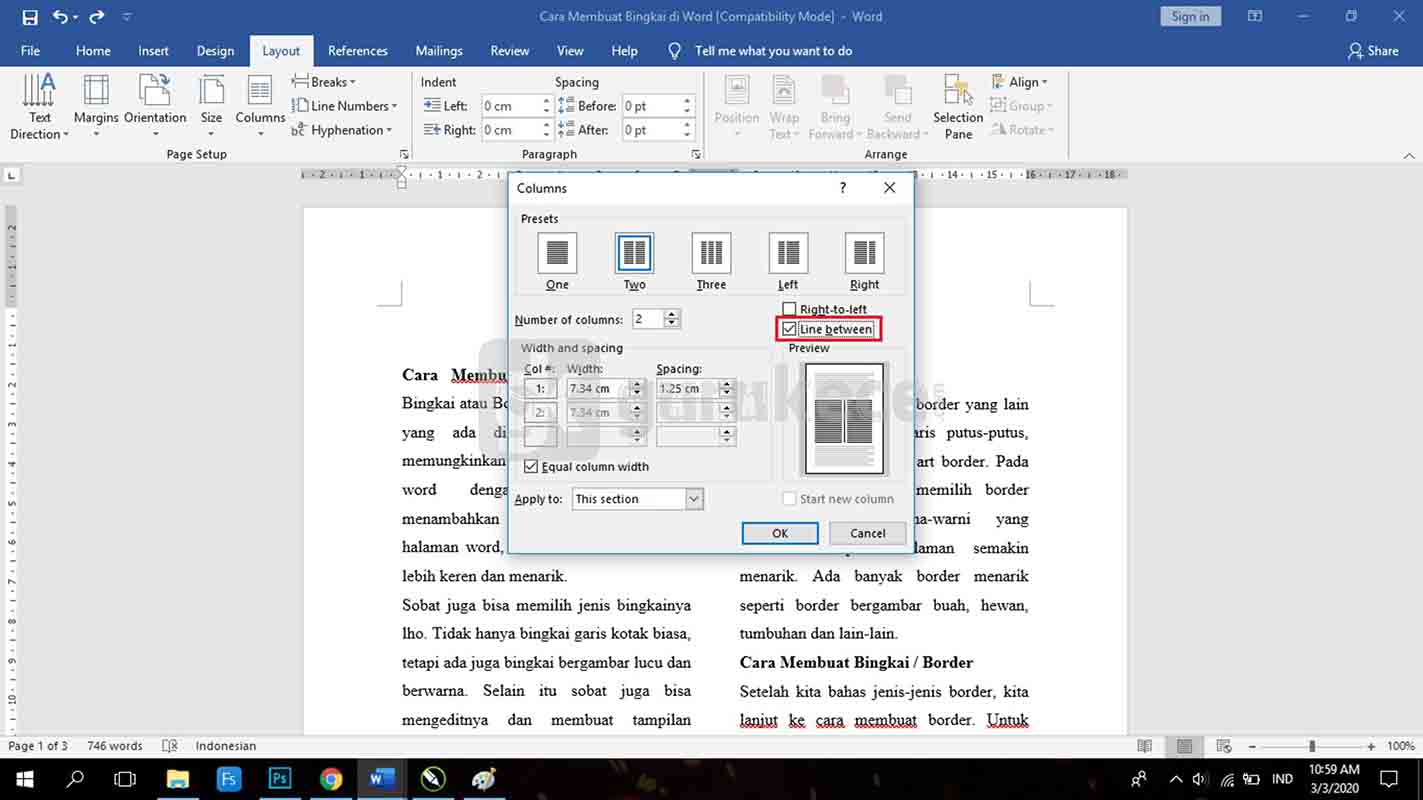
Pilih “More Columns” untuk membuka dialog pengaturan lanjutan, kemudian tentukan jumlah kolom menjadi empat. Setelah itu, konfirmasi pilihan dengan menekan OK.
-
Atur lebar masing-masing kolom secara manual agar sesuai dengan konten yang akan dimasukkan. Anda dapat mengaktifkan opsi “Equal column width” untuk memastikan semua kolom memiliki ukuran identik.
Jika diperlukan, beri jarak antar kolom (gutter) yang cukup untuk memisahkan teks dan menghindari tumpang tindih. Nilai gutter dapat diubah pada kotak dialog yang sama.
-
Gunakan “Section Break” bila ingin membagi kolom hanya pada bagian tertentu dokumen. Pilih “Next Page” atau “Continuous” sesuai keinginan alur halaman.
Setelah menambahkan break, kembali ke tab “Layout” dan terapkan pengaturan kolom pada bagian baru tersebut. Hal ini memungkinkan variasi tata letak dalam satu dokumen.
Rahasia Cara Membuat 4 Kolom Di Word Cepat – Miko Keren -
Masukkan konten ke dalam setiap kolom dengan mengetik langsung atau menempelkan teks yang sudah ada. Word secara otomatis mengalirkan teks dari kolom pertama ke kolom berikutnya.
Untuk kontrol lebih detail, gunakan kotak teks atau tabel transparan sebagai penampung agar tata letak tetap stabil. Metode ini membantu menghindari pergeseran elemen saat mengedit dokumen.
-
Sesuaikan header dan footer agar tidak terpotong oleh empat kolom. Pilih “Edit Header” atau “Edit Footer” dan atur lebar serta posisi elemen penting.
Terakhir, tinjau tampilan cetak menggunakan “Print Preview” untuk memastikan semua kolom tampil sebagaimana mestinya. Perbaikan akhir dapat dilakukan pada dialog Page Setup bila diperlukan.
Tips Mempercantik Tampilan Empat Kolom
Gunakan gaya paragraf yang konsisten, misalnya ukuran font dan spasi baris yang seragam, untuk menjaga keseragaman visual. Penambahan garis pembatas halus dapat meningkatkan keterbacaan.
Manfaatkan fitur “Column Break” bila ingin memaksa perubahan alur teks pada kolom tertentu, sehingga Anda dapat menata gambar atau tabel secara terpisah. Fitur ini dapat diakses lewat menu Insert → Break.
Masalah Umum dan Solusinya
Salah satu kendala yang sering muncul adalah kolom yang tidak seimbang setelah menambahkan gambar. Untuk mengatasinya, ubah opsi “Wrap Text” menjadi “Square” atau “Tight”.
Jika margin kolom terlalu sempit, kembali ke dialog “Columns” dan tingkatkan ukuran gutter atau ubah orientasi halaman menjadi lanskap. Penyesuaian ini membantu mengoptimalkan ruang tampilan pada setiap kolom.
Kesimpulan
Dengan mengikuti langkah-langkah di atas, Anda dapat dengan mudah membagi empat kolom di Word dan menghasilkan dokumen yang profesional. Praktikkan teknik ini secara rutin untuk meningkatkan efisiensi kerja.