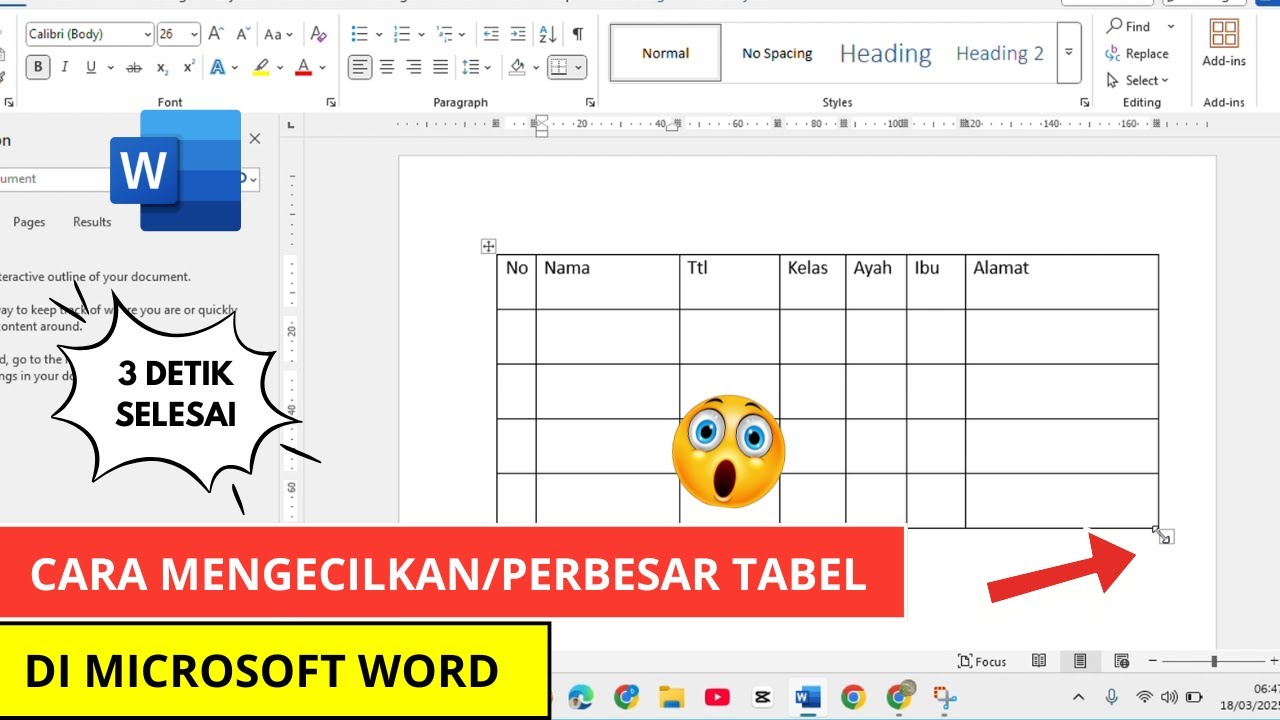
Ternyata 5 Rahasia Cara Memperbesar Tabel di Word yang Belum Kamu Tahu
Memiliki tabel yang pas ukuran dapat meningkatkan kejelasan informasi dalam dokumen. Artikel ini memberikan panduan detail cara memperbesar tabel di Word secara efisien.
Mengapa Memperbesar Tabel di Word Penting
Ukuran tabel yang terlalu kecil dapat menyulitkan pembaca dalam memahami data. Menyesuaikan dimensi tabel membantu menampilkan teks dan angka dengan lebih jelas.
Selain meningkatkan keterbacaan, tabel yang proporsional memberi kesan profesional pada dokumen. Penataan visual yang baik juga memudahkan proses revisi dan kolaborasi.
10 Langkah Praktis Cara Memperbesar Tabel di Word
-
Langkah pertama adalah menempatkan kursor pada tabel yang ingin diubah. Pilih tabel tersebut dengan mengklik ikon kontrol yang muncul di pojok kiri atas.
-
Kemudian buka tab “Layout” di bagian “Table Tools”. Di sana, Anda akan menemukan opsi untuk mengatur tinggi baris dan lebar kolom.
-
Untuk memperlebar kolom, seret batas kanan atau kiri kolom secara manual. Alternatifnya, masukkan nilai lebar spesifik pada kotak “Width”.
-
Jika ingin menambah tinggi baris, arahkan kursor ke batas bawah baris dan tarik ke bawah. Anda juga dapat memasukkan nilai tinggi pada kotak “Height”.
-
Gunakan fitur “AutoFit” untuk menyesuaikan ukuran tabel secara otomatis. Pilih “AutoFit to Window” agar tabel mengisi lebar halaman.
-
Untuk menyesuaikan seluruh tabel sekaligus, pilih seluruh tabel lalu klik “Properties”. Di jendela yang muncul, atur ukuran keseluruhan pada tab “Table”.
Cara Mengecilkan atau Memperbesar Tabel di Microsoft Word – YouTube -
Jika tabel memiliki banyak kolom, pertimbangkan mengaktifkan “Distribute Columns”. Fitur ini meratakan lebar semua kolom secara merata.
-
Sesuaikan margin sel bila diperlukan dengan memilih “Cell Margins”. Mengurangi margin dapat memberi ruang lebih pada konten.
-
Setelah ukuran diubah, periksa kembali tampilan di mode “Print Layout”. Pastikan tabel tidak terpotong atau meluber ke margin.
-
Terakhir, simpan dokumen dan lakukan preview sebelum mencetak. Simpan perubahan agar ukuran tabel tetap konsisten di semua versi dokumen.
Tips Tambahan untuk Pengaturan Tabel
Gunakan gaya tabel bawaan Word untuk mempercepat proses format. Gaya tersebut sudah mengoptimalkan ukuran kolom dan baris secara otomatis.
Jika tabel berisi teks panjang, pertimbangkan memecah sel menjadi dua kolom agar informasi tidak terjepit. Cara ini meningkatkan keterbacaan tanpa mengorbankan estetika.
Kesimpulan
Memperbesar tabel di Word tidak memerlukan keahlian khusus, cukup ikuti langkah-langkah terstruktur. Dengan menyesuaikan lebar kolom, tinggi baris, dan menggunakan fitur AutoFit, tabel akan tampil rapi dan fungsional.
Terus eksplorasi opsi lanjutan seperti distribusi kolom dan margin sel untuk hasil yang lebih profesional. Selamat mencoba dan semoga dokumen Anda semakin menarik.